
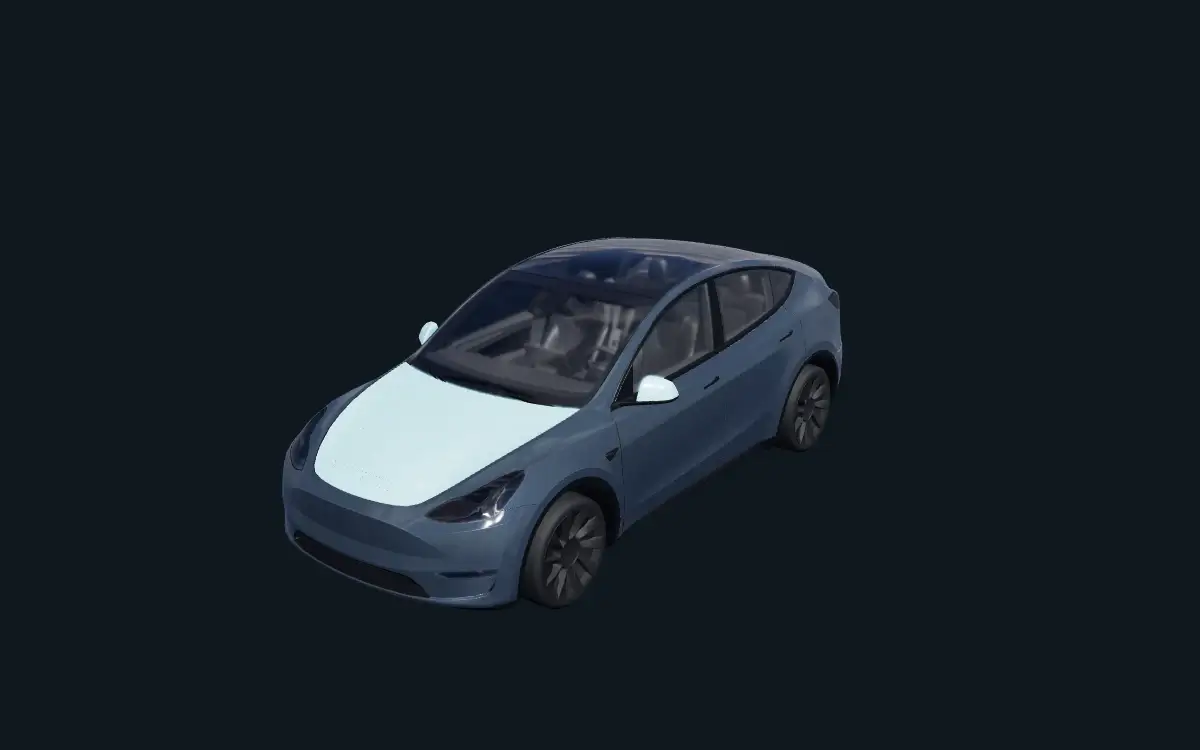
Per caricare un wrap sulla Tesla, seleziona un PNG compatibile da Creations → Wrap → Upload nell’app Tesla oppure copialo nella cartella Wraps alla radice di una chiavetta USB supportata. Tesla documenta la versione 4.59.0 o successiva dell’app per il percorso mobile. Dopo il trasferimento, applica il disegno da Toybox → Paint Shop → Wraps sullo schermo della vettura. Prima verifica il modello del template, perché un file trasferito correttamente può comunque posizionare male la grafica.
Verifica la corrispondenza con la vettura
Leggi le informazioni del veicolo associate al disegno prima di controllarne il peso. Modello, intervallo di anni e variante contano quando sono disponibili template distinti. Una grafica preparata per un’altra disposizione dei pannelli può apparire stirata pur rispettando i requisiti del file. Per confrontare il template corretto, parti dal selettore dei veicoli.
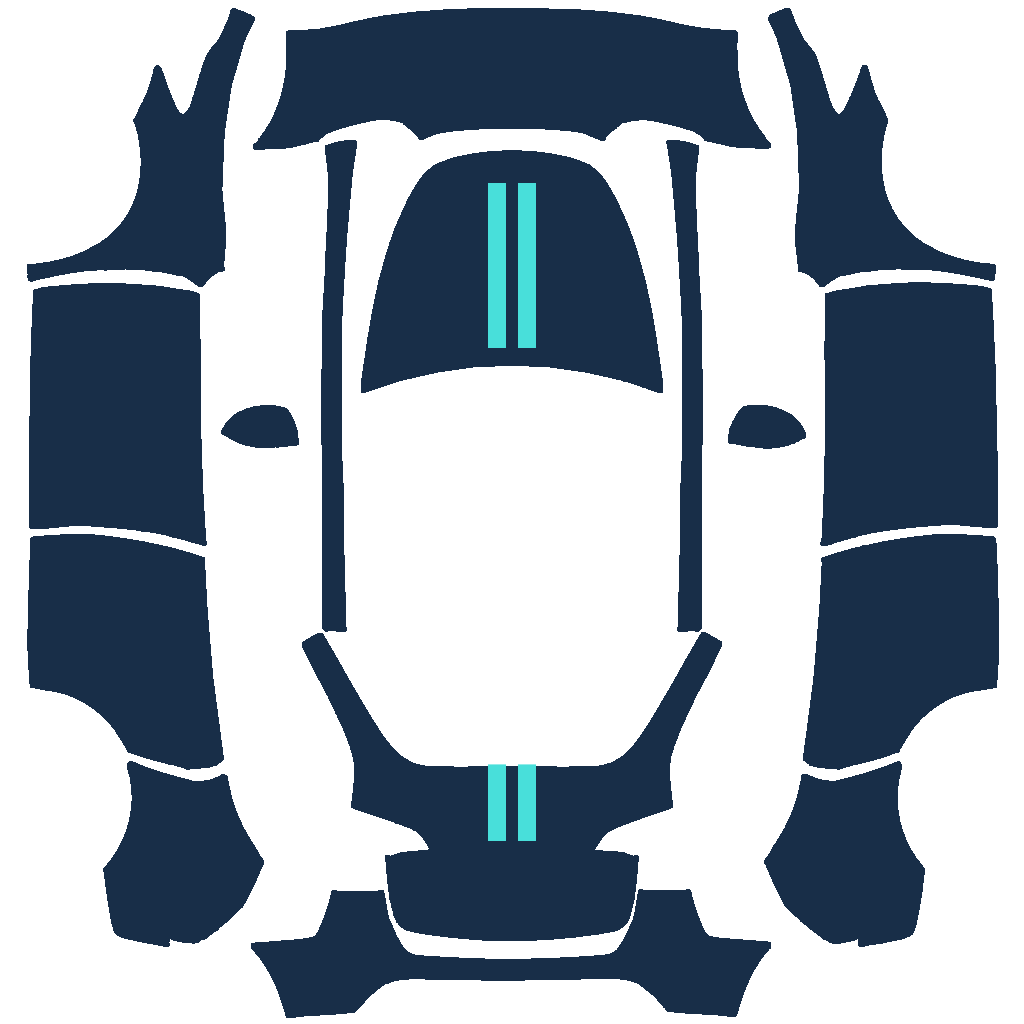
La texture è un’immagine piatta applicata alle superfici del modello digitale. Quando la apri come immagine, i pannelli possono apparire separati senza che il file sia danneggiato. Se non conosci il veicolo a cui appartiene, confrontala con l’anteprima 3D corrispondente. Per ricostruire il disegno usa la guida alla creazione prima di riprovare il caricamento.
Controlla i requisiti dell’immagine
Tesla richiede il formato PNG, dimensioni da 512×512 a 1024×1024 pixel e un file non superiore a 1 MB. Esamina l’immagine che stai per selezionare, non la fotografia originale o il documento di progetto. L’estensione .png non basta se il file è stato semplicemente rinominato da un altro formato. In quel caso esportalo nuovamente come vera immagine PNG.
Il nome può contenere fino a 30 caratteri, usando lettere, numeri, spazi, trattini e trattini bassi. Scegli una forma breve come my-tesla-wrap.png ed elimina la punteggiatura non consentita aggiunta ai duplicati. Tesla documenta fino a 10 file dall’app e fino a 10 da una chiavetta USB. Considera separatamente questi limiti, senza presumere un’unica cartella condivisa o una capacità illimitata.
| Controllo | Requisito documentato |
|---|---|
| Formato | PNG |
| Dimensioni | Da 512×512 a 1024×1024 pixel |
| Peso | Massimo 1 MB |
| Nome | Massimo 30 caratteri; lettere, numeri, spazi, trattini e trattini bassi |
| App | Versione 4.59.0 o successiva; fino a 10 file |
| USB | Fino a 10 file nella cartella Wraps alla radice |
Carica il PNG nell’app Tesla
Salva l’immagine in una posizione accessibile dal telefono prima di aprire il caricamento. Nell’app Tesla seleziona il veicolo desiderato e segui Creations → Wrap → Upload. Scegli il PNG e controlla l’anteprima disponibile prima di applicarlo. Accertati di aver selezionato la versione finale e non una prova precedente con un nome simile.
Il video collegato mostra su iPhone un percorso fotografico attraverso Collections e Recently Saved. Le etichette possono cambiare nell’interfaccia nativa, quindi parti dalla posizione in cui hai verificato il file. Se il problema è ritrovare il download, consulta la guida per creare e salvare da smartphone. L’esportazione dal sito e il caricamento nell’app rimangono due azioni distinte.
Prepara una chiavetta USB compatibile
Per la chiavetta Tesla elenca exFAT, FAT32, MS-DOS FAT, ext3 ed ext4 tra i file system supportati. NTFS non è previsto dalla procedura documentata per i wrap. Verifica il formato prima di copiare le immagini, soprattutto se il computer legge la memoria ma Paint Shop non la riconosce. Salva altrove i dati esistenti prima di formattare, perché la formattazione ne cancella il contenuto.
Crea una cartella chiamata esattamente Wraps alla radice della chiavetta e inserisci i PNG direttamente al suo interno. Una cartella annidata in un’altra directory non corrisponde alla struttura richiesta. Tesla specifica anche che la memoria non deve contenere aggiornamenti delle mappe o del firmware. Controlla nome e posizione della cartella senza dare per scontato che qualsiasi directory con immagini venga individuata.
Collega la memoria e applica il disegno
Nei video USB citati, la registrazione della dashcam viene fermata prima di rimuovere la memoria della vettura. Se usi quella chiavetta, segui la procedura di rimozione sicura e poi espellila correttamente dal computer al termine della copia. Ricollegala all’auto e apri Toybox → Paint Shop → Wraps. Seleziona il disegno trasferito e osserva l’aspetto sullo schermo della Tesla.
Alcune interfacce registrate includono il passaggio Customize prima della scheda dei wrap. Segui le etichette presenti sulla vettura, mantenendo Paint Shop e l’elenco dei disegni come destinazione. Un menu diverso da quello del video non dimostra da solo che l’immagine sia errata. Le diciture esatte e la disponibilità per una specifica versione software o mercato restano da confermare se la tua interfaccia differisce.
Risolvi i problemi di file assente o rifiutato
Se il PNG non compare, controlla innanzitutto formato reale, peso e dimensioni. Esamina quindi il nome completo per trovare punteggiatura non supportata o una lunghezza eccessiva. Verifica il limite di file del metodo che stai usando prima di aggiungerne un altro. Prova una sola immagine compatibile per distinguere un problema del file da uno del trasferimento.
Con USB controlla inoltre il file system, la cartella Wraps alla radice e l’assenza di aggiornamenti mappe o firmware. Nell’app verifica la versione installata e il veicolo selezionato. Se il comando di caricamento continua a mancare, la disponibilità per account e vettura richiede conferma, senza promettere che una reinstallazione risolva tutto. La procedura USB documentata rimane un’alternativa quando puoi preparare una memoria adatta.
Correggi un’anteprima fuori posto nell’editor
Se il file compare ma la grafica è deformata, torna al template e alla vista 3D. Verifica modello e variante, poi esamina gli elementi vicini ai bordi e alle giunzioni. Esporta la versione corretta e ripeti i controlli del file prima di trasferirla. Cambiare cartella USB o caricare più volte la stessa texture non ne modifica la mappatura.
Distingui un trasferimento fallito da un disegno caricato correttamente ma applicato male ai pannelli. Un’immagine assente richiede controlli su file e memoria, mentre una grafica spostata richiede una revisione del progetto. I template originali permettono di confrontare texture e anteprima dello stesso modello. Usa questo confronto per capire la disposizione, senza considerare intercambiabili i file destinati a veicoli diversi.
Concludi con un controllo visivo
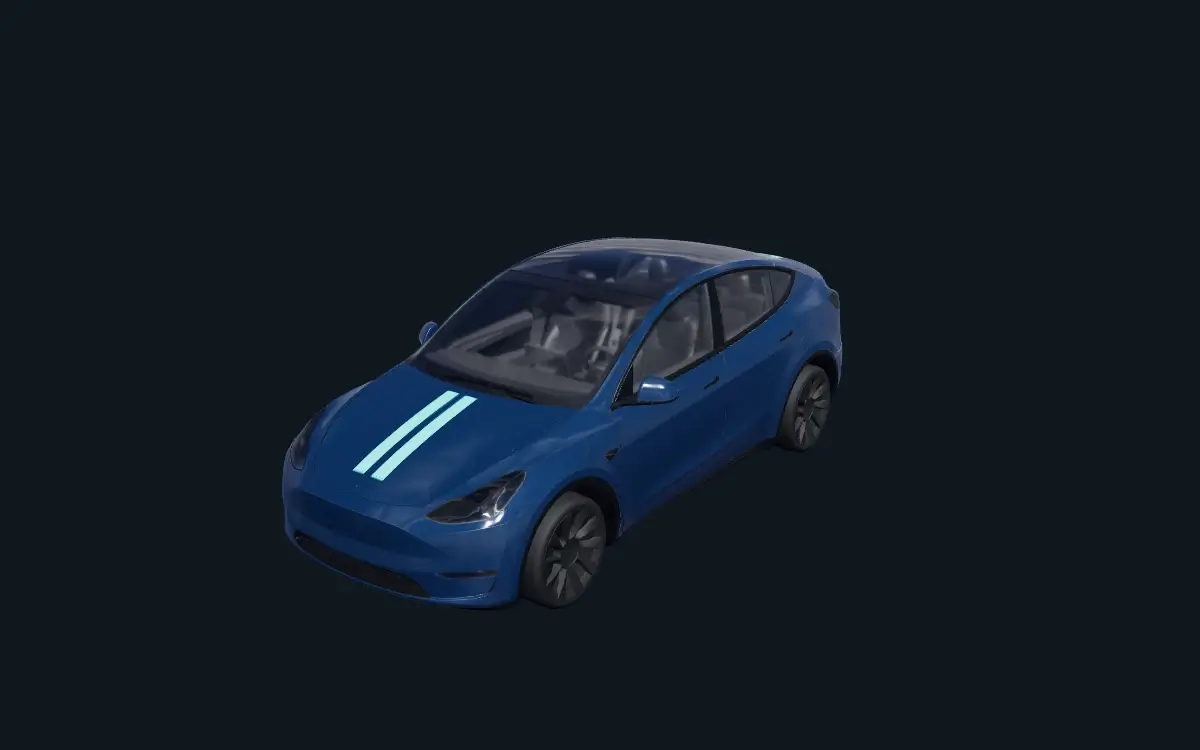
Dopo l’applicazione verifica che il modello digitale mostri la versione desiderata. Confronta un logo, una fascia o un confine di colore con l’ultima anteprima del progetto. Paint Shop modifica l’aspetto digitale del veicolo e non applica materiali sulla carrozzeria reale. Conserva la grafica sorgente se vuoi correggere un dettaglio visibile sul display.
La dimostrazione di importazione USB in Paint Shop illustra cartella, collegamento e selezione del file. Mostra il trasferimento senza attribuirlo al sito che esporta l’immagine. Esegui i controlli sul PNG realmente salvato e sull’interfaccia disponibile nella tua vettura. In questo modo puoi distinguere problemi di template, file, memoria e applicazione del disegno.