
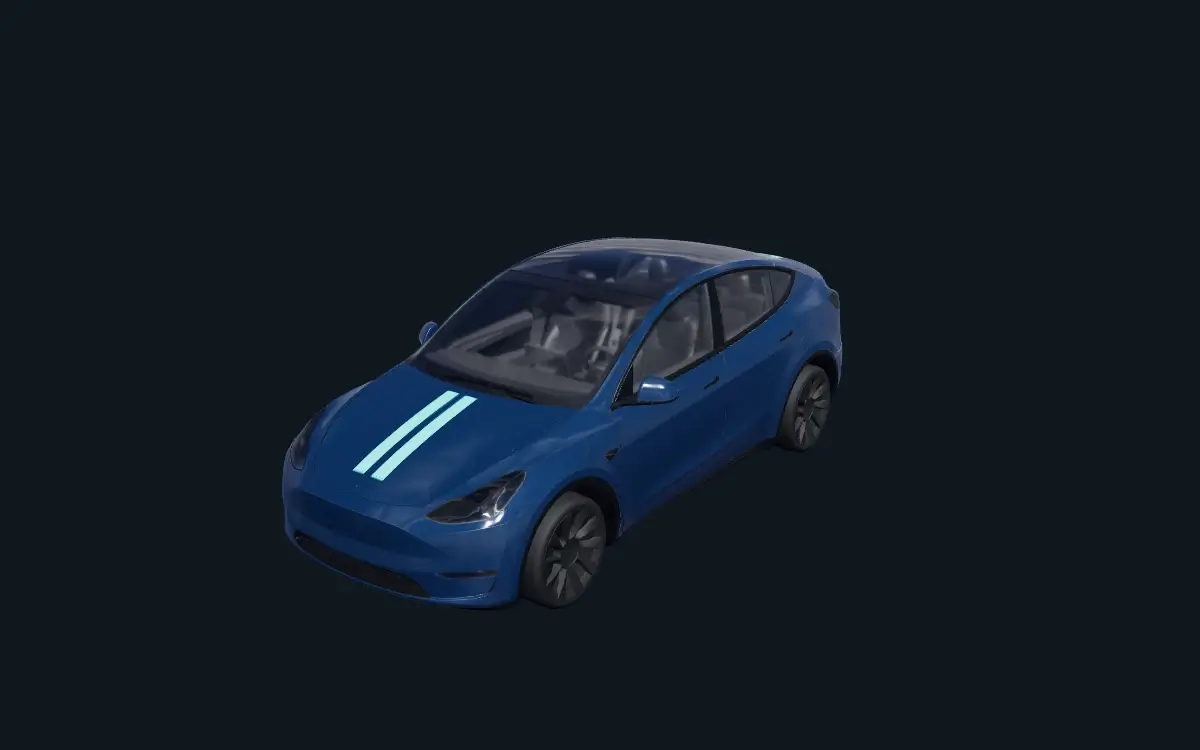
Per creare un wrap Tesla personalizzato, scegli il modello esatto, modifica il template nell’editor, controlla il risultato in 3D ed esporta un file PNG. L’immagine riveste il modello digitale mostrato in Paint Shop e non modifica la vernice della vettura. La scelta della versione corretta viene prima del disegno, perché la disposizione delle superfici cambia tra i template. Questa guida segue la creazione del file; il trasferimento all’auto è descritto nella guida dedicata al caricamento.
Scegli il modello prima di disegnare
Apri il selettore dei veicoli e confronta modello, intervallo di anni e versione con la tua Tesla. Quando sono disponibili template distinti per Standard e Performance, controlla quale corrisponde alla vettura. La sola indicazione Model 3 non basta se il catalogo distingue la versione precedente da quella del 2024 o successiva. Risolvi questa scelta prima di allineare una scritta o posizionare un logo sul cofano.
Il template è una disposizione piatta delle superfici del modello digitale. Due aree vicine nell’immagine possono trovarsi in punti diversi sulla vettura, mentre pannelli adiacenti possono essere separati nel file. I bordi delle sagome aiutano a capire dove finiranno colori e grafiche. Un’immagine quadrata diventa utilizzabile grazie a questa corrispondenza, non soltanto perché ha le dimensioni giuste.
Parti da un template vuoto o da un esempio
Puoi iniziare dal template del veicolo oppure adattare un disegno compatibile. La raccolta di template originali mostra i progetti insieme al modello per cui sono stati realizzati. Osserva come una fascia o un colore attraversano le varie superfici prima di scegliere la tua base. Mantieni visibile l’informazione sul veicolo mentre confronti le alternative.
Un progetto esistente è utile quando vuoi cambiare colori o modificare una composizione già impostata. Il template vuoto permette invece di costruire la grafica dall’inizio. In entrambi i casi devi controllare il risultato sul modello 3D corretto. Rinominare un file non converte la disposizione dei suoi pannelli in quella di un’altra Tesla.
Posiziona la grafica nelle aree del template
Nell’editor puoi lavorare con immagini, testo, forme e colori. Colloca la parte più riconoscibile del disegno all’interno del pannello su cui vuoi vederla. Ridimensiona o ruota l’elemento confrontando il piano di lavoro con l’anteprima della vettura. Prima di avvicinare una scritta a una giunzione, verifica dove si incontrano le due superfici.
Per un primo progetto, un colore di base e una grafica ben posizionata rendono più semplice valutare l’allineamento. Se aggiungi elementi su entrambe le portiere, controlla separatamente i due lati. L’orientamento delle sagome può cambiare il verso delle scritte o di un motivo direzionale. Correggi il disegno guardando l’anteprima, invece di affidarti soltanto all’immagine piatta.
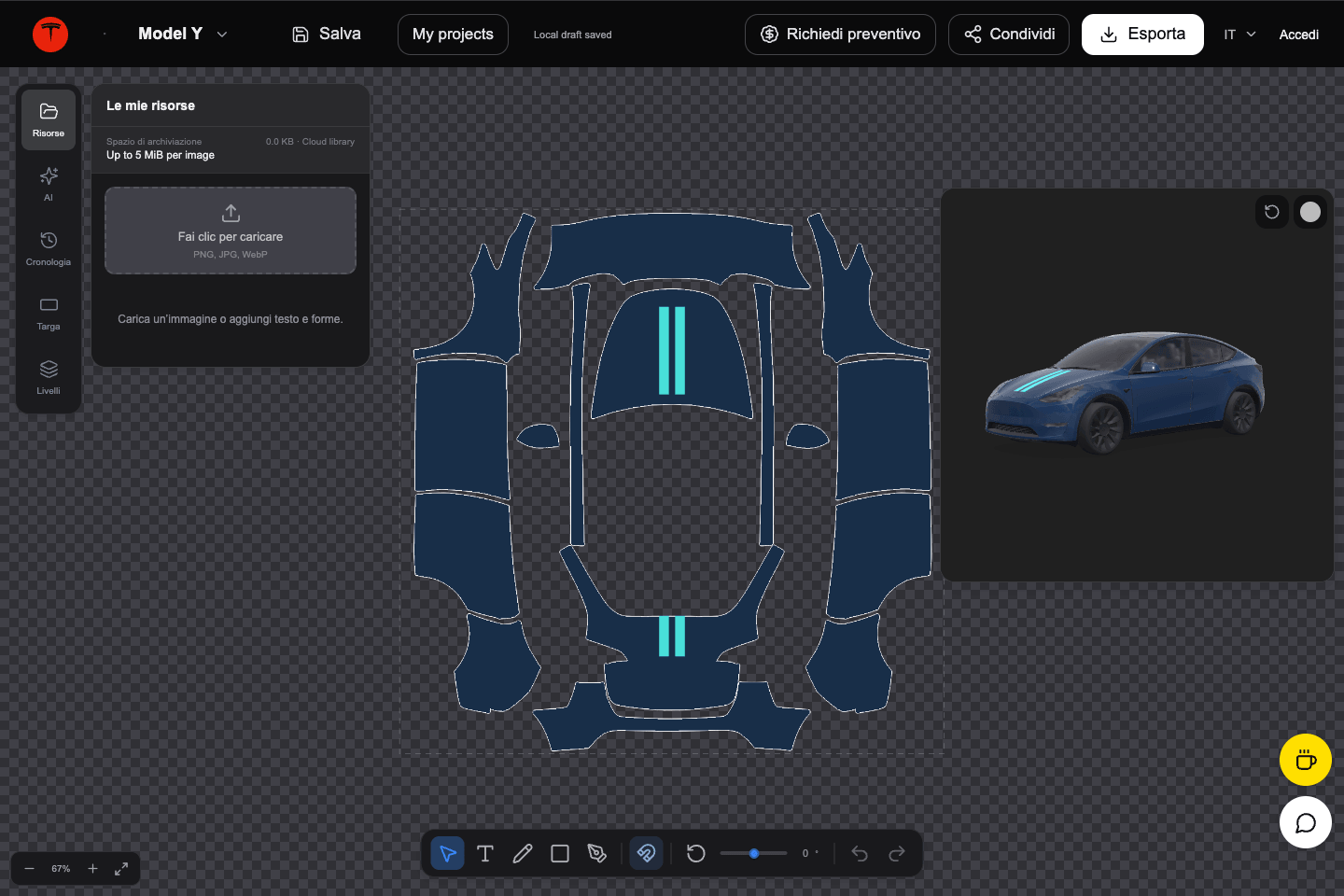
Controlla tutta la vettura nell’anteprima 3D
L’anteprima mostra come la texture si distribuisce sulla carrozzeria digitale. Ruota il veicolo e osserva cofano, portiere, tetto, parafanghi e paraurti. Cerca dettagli che scompaiono dietro un bordo oppure fasce che cambiano direzione tra due pannelli. Torna alla grafica, modifica l’elemento e ricontrolla lo stesso punto di vista.
Testi, loghi e motivi ripetuti rendono particolarmente visibili gli errori di posizionamento. Esamina anteriore, posteriore e fiancate prima di giudicare concluso il lavoro. Dedica un controllo aggiuntivo alle grafiche che attraversano più superfici. Questa anteprima serve a verificare il modello digitale e non rappresenta una prova di installazione di una pellicola fisica.
Correggi giunzioni e orientamento
Se una grafica appare deformata, verifica prima di tutto che il template sia quello previsto. Controlla poi se l’elemento attraversa zone separate della mappa. Spostalo o ridimensionalo nell’editor e osserva nuovamente la vettura. L’app Tesla trasferisce il file, ma non ridisegna la texture per correggere una corrispondenza sbagliata.
Valuta insieme il file piatto e la sua applicazione in 3D. Una disposizione insolita nel PNG può essere corretta quando viene avvolta sul modello. Al contrario, una composizione ordinata sul piano può lasciare un logo capovolto o tagliato da un bordo. Il criterio decisivo è il risultato sui pannelli della vettura che hai scelto.
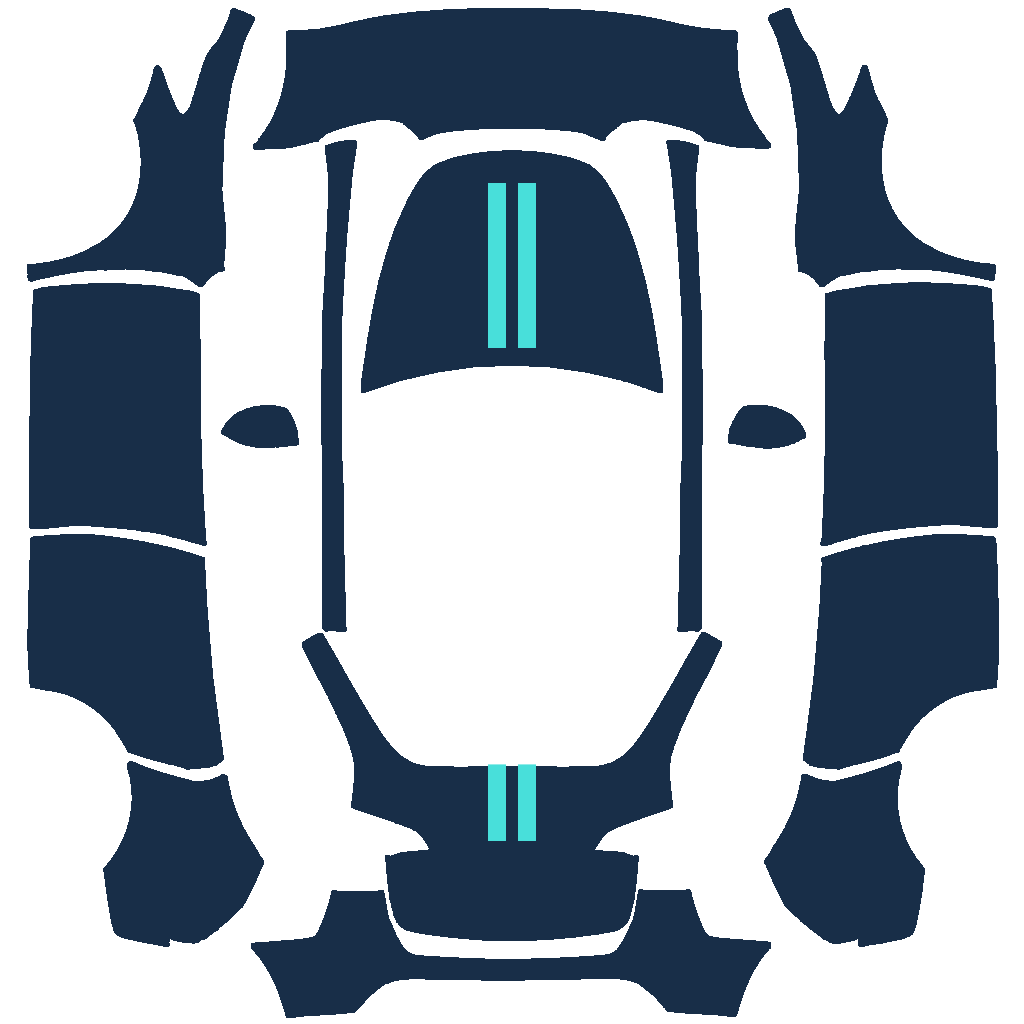
Esporta una vera immagine PNG
Quando il risultato ti convince, scegli l’esportazione PNG dell’editor. Un file di progetto modificabile e una schermata dell’anteprima hanno funzioni diverse rispetto alla texture da caricare. Dai al download un nome riconoscibile per ritrovarlo tra gli altri file. Apri le informazioni dell’immagine salvata per controllare che cosa è stato effettivamente esportato.
Tesla indica dimensioni comprese tra 512×512 e 1024×1024 pixel e una dimensione massima del file di 1 MB. Mantieni, quando possibile, la risoluzione del template e verifica il PNG finale, non la foto usata come sorgente. Non considerare l’esportazione del sito una garanzia che qualsiasi disegno rispetti automaticamente il limite di peso. Se lo supera, semplifica la grafica oppure ottimizza il PNG mantenendo le dimensioni consentite, quindi ricontrolla il risultato.
Controlla il nome e la versione del file
Il nome documentato da Tesla può contenere fino a 30 caratteri, usando lettere, numeri, spazi, trattini e trattini bassi. Un nome breve come my-tesla-wrap.png evita punteggiatura superflua e resta riconoscibile. Controlla se il browser ha aggiunto parentesi al nome dopo un download duplicato. Correggi il nome del file effettivo che trasferirai alla vettura.
Verifica anche che l’immagine sia davvero un PNG, perché cambiare l’estensione di un JPEG non ne converte il contenuto. Dopo qualsiasi modifica aggiuntiva ricontrolla dimensioni e peso. Se hai salvato diverse prove, confronta quella scelta con l’ultima anteprima per evitare di caricare una versione precedente. Conserva l’associazione con il modello anche quando abbrevi il nome.
Passa dalla creazione al caricamento
Con il PNG pronto puoi seguire la guida su come caricare un wrap sulla Tesla. Troverai i passaggi dell’app e della chiavetta USB, insieme ai controlli per i file che non compaiono. Se stai lavorando soltanto dal telefono, consulta invece la guida alla creazione da smartphone per il salvataggio. Tenere separate queste fasi evita di confondere un problema di archiviazione con un errore nel disegno.
Puoi guardare anche la dimostrazione di modifica del template e trasferimento USB collegata in questa guida. Il programma di grafica del video è diverso dall’editor del sito, quindi osserva il principio di posizionamento senza cercare pulsanti identici. Quando un dettaglio è fuori posto, torna sempre al template del veicolo corrispondente. Il risultato finale dipende dalla combinazione di modello corretto, grafica verificata e PNG conforme ai requisiti di trasferimento.