
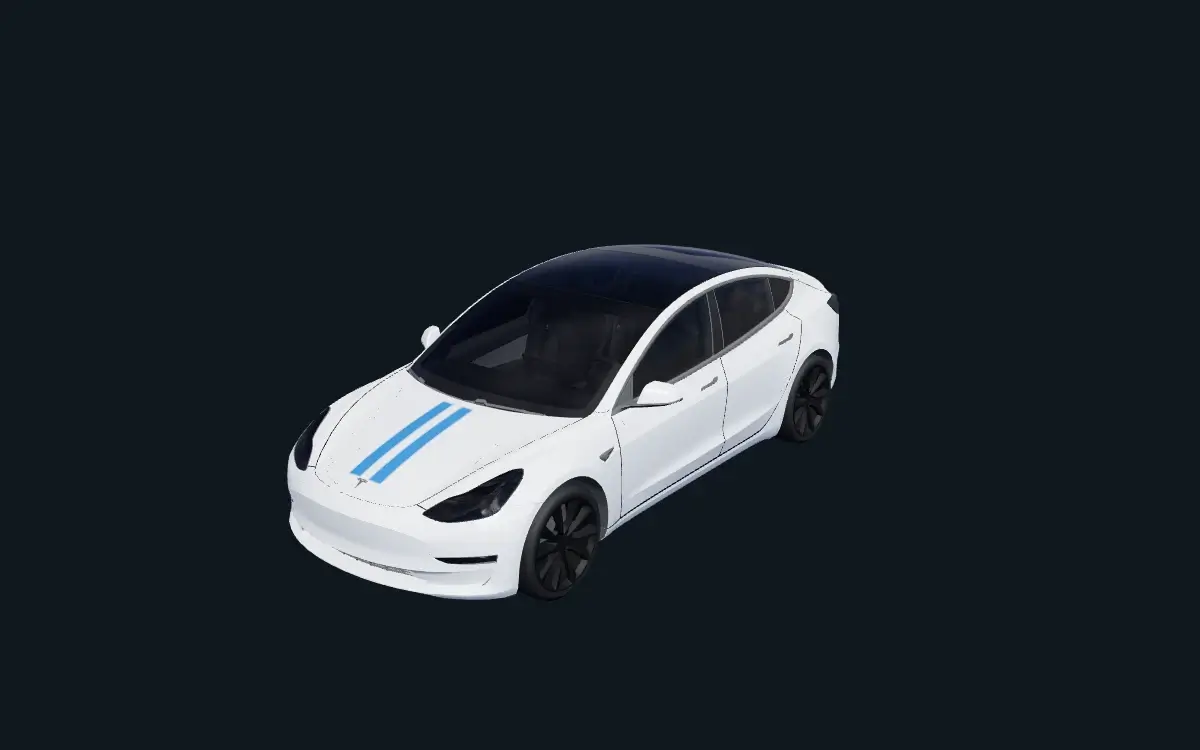
Puoi creare wrap Tesla dallo smartphone aprendo l’editor del modello corretto nel browser, modificando il disegno e scaricando il PNG dopo il controllo 3D. Prima di passare all’app Tesla, verifica dove è stata salvata l’immagine esportata. Il passaggio delicato sul telefono è conservare lo stesso file tra download, archivio e selettore di caricamento. Questa guida si concentra su questi passaggi, lasciando alla guida generale i dettagli del lavoro grafico.
Apri il modello corretto nel browser
Dal telefono accedi al selettore dei veicoli e scegli la voce corrispondente alla tua Tesla. Confronta l’intervallo di anni e la versione, oltre al nome del modello. Un disegno preparato per una disposizione diversa dei pannelli non diventa compatibile soltanto perché si apre sullo smartphone. Fai questa verifica prima di aggiungere elementi dettagliati.
Se vuoi adattare un progetto esistente, consulta i template originali e leggi l’indicazione del veicolo. Un esempio già composto permette di confrontare l’immagine piatta con il modello digitale prima di modificarla. Puoi usarlo come base oppure tornare a un template vuoto. Scegli un obiettivo chiaro, così potrai controllare i dettagli importanti anche su uno schermo piccolo.
Alterna modifica e controllo dell’anteprima
Usa i comandi dell’editor per posizionare la grafica sul template selezionato. Dopo ogni modifica significativa, osserva dove compare l’elemento nella vista 3D. Controlla soprattutto testi e loghi rispetto ai bordi del pannello. Un elemento centrato nella tela può comunque cadere sopra una giunzione del modello.
Esamina le superfici in modo ordinato invece di fermarti alla prima angolazione disponibile. Controlla i due lati, il frontale e il posteriore prima di concludere che il posizionamento è corretto. Se qualcosa appare deformato, correggilo nel template. La guida completa alla creazione approfondisce questi controlli senza confonderli con il successivo trasferimento.
Scarica la texture, non una schermata
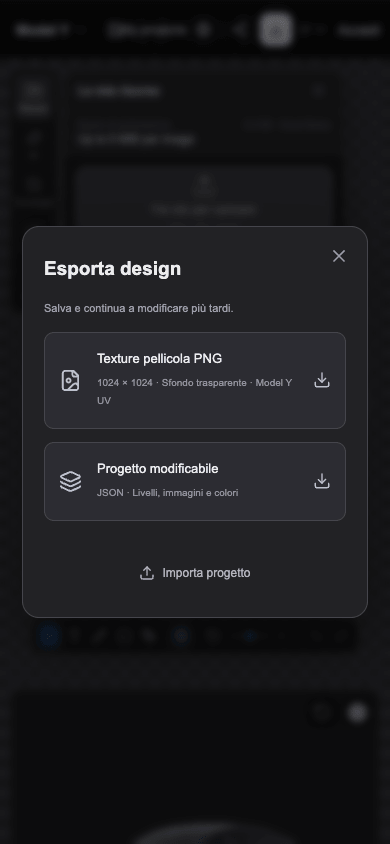
Quando hai finito, seleziona l’esportazione PNG nell’editor del sito. Una schermata dell’anteprima mostra la vettura renderizzata e l’interfaccia, anziché la texture piatta richiesta da Paint Shop. Salvarla nella galleria fotografica non la rende un wrap utilizzabile. Porta al passaggio successivo il file prodotto dall’esportazione PNG.
Tieni distinta l’immagine da un eventuale progetto modificabile che hai salvato. Il progetto serve a continuare il lavoro, mentre il PNG è il file destinato al trasferimento. Controlla subito il nome del download e il luogo in cui il browser lo ha archiviato. È più semplice identificarlo ora che scegliere tra miniature simili nella schermata di caricamento.
Trova il file prima di cambiare app
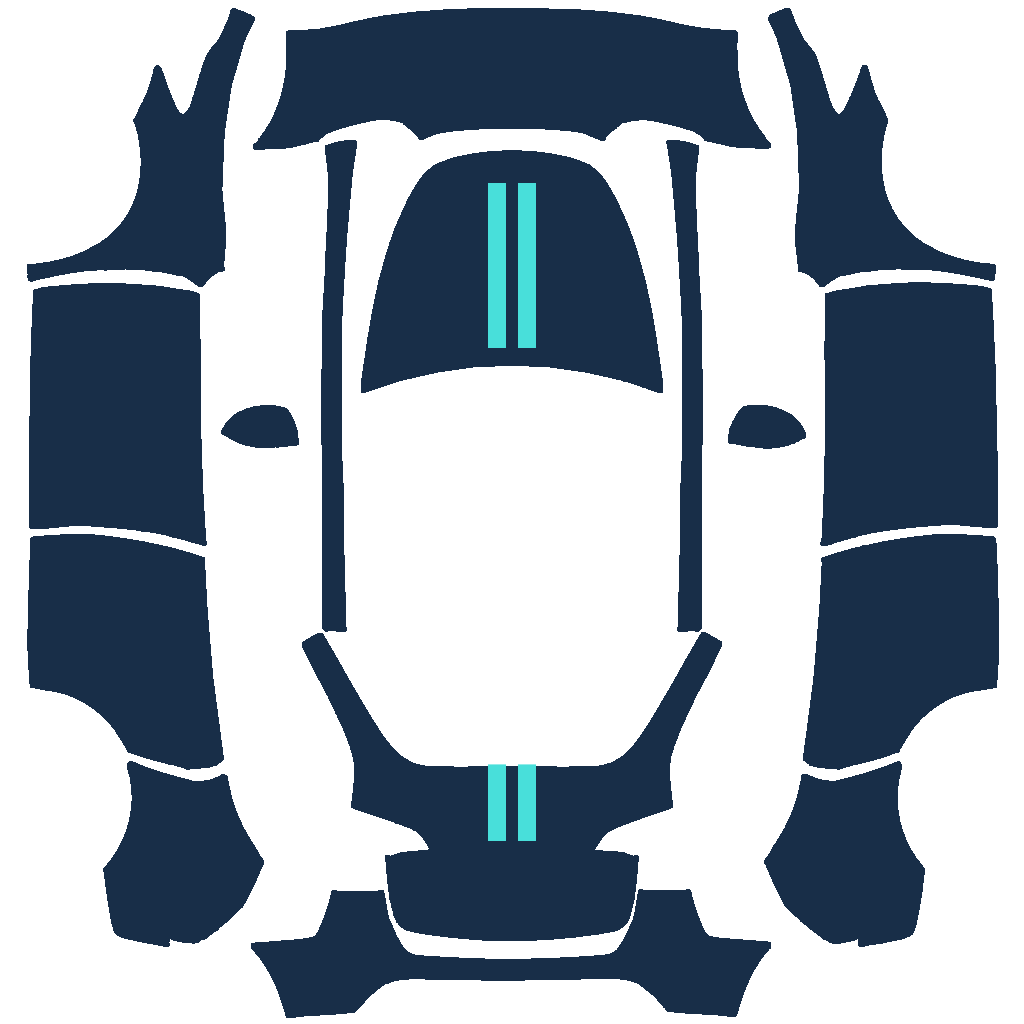
L’immagine può essere disponibile in File, Download, Foto o in un’altra posizione accessibile dal selettore del telefono. Apri la cartella o la raccolta in cui è arrivato il download e controlla che sia presente. Verifica immagine e nome, senza presumere che l’ultima miniatura sia necessariamente il progetto finale. Le sagome separate dei pannelli sono normali in una texture per veicoli.
Nel video per iPhone collegato in questa guida, l’autore salva un’immagine compatibile in Foto e la ritrova attraverso Collections e Recently Saved. È un esempio di percorso dalla libreria fotografica, non la prova che ogni browser salvi nello stesso posto. I menu dipendono dall’interfaccia del sistema operativo e dall’app utilizzata. Le etichette esatte dei comandi nativi per tutte le versioni iPhone e Android restano da confermare; parti dalla posizione che contiene il tuo PNG.
Verifica il download effettivo
Tesla documenta PNG da 512×512 a 1024×1024 pixel, con un massimo di 1 MB. Controlla le informazioni del file scaricato, perché il peso della foto sorgente non corrisponde necessariamente a quello della texture. Un’immagine che sembra corretta nella miniatura può non rispettare uno di questi limiti. Mantieni le dimensioni previste dal template quando prepari una nuova esportazione.
L’editor del sito non va descritto come una funzione che comprime automaticamente qualsiasi grafica sotto il limite. Se il file è troppo grande, ottimizza il PNG oppure semplifica il disegno e scaricalo nuovamente. Confronta l’immagine aggiornata prima di eliminare la versione precedente. Rinominare un JPEG o un WebP con estensione .png non trasforma il formato dell’immagine.
Gestisci i nomi duplicati
Scaricare più volte lo stesso progetto può creare file difficili da distinguere. Tesla consente lettere, numeri, spazi, trattini e trattini bassi entro un nome massimo di 30 caratteri. Un duplicato come wrap (1).png contiene parentesi, quindi sostituiscilo con una forma breve consentita, per esempio wrap-2.png. Controlla il nome salvato sul telefono, non soltanto quello visualizzato nell’editor.
Per il trasferimento usa un nome semplice con lettere latine, anche se la grafica contiene testo in un’altra lingua. Questo evita di dipendere dall’interpretazione di caratteri aggiuntivi da parte del sistema di caricamento. Mantieni un riferimento al modello se prepari immagini per più veicoli. Il nuovo nome aiuta a organizzare i file, ma non modifica la disposizione dei pannelli nella texture.
Passa il PNG alla procedura di caricamento
Dopo aver trovato e controllato l’immagine, segui la guida su come caricare un wrap sulla Tesla. Spiega il percorso documentato Creations → Wrap → Upload e l’alternativa con chiavetta USB. Il sito crea ed esporta l’immagine, mentre il trasferimento avviene nell’app Tesla o tramite la memoria USB. Il solo download dal browser non invia il disegno alla vettura.
Se il selettore non mostra l’immagine, torna alla posizione in cui ne hai verificato la presenza e confronta le opzioni di navigazione disponibili. La dimostrazione di caricamento dal telefono mostra come l’autore individua il file prima di selezionarlo. Usa la sequenza come esempio, tenendo conto che le etichette native possono differire. Se manca un comando dell’app, non confondere questo problema con un download già completato correttamente.
Individua la fase che richiede attenzione
Se il disegno è deformato, verifica modello e posizionamento nell’editor. Se il download non si trova, controlla la posizione di salvataggio e che il trasferimento del file sia terminato. Se un caricamento rifiuta un’immagine presente sul telefono, esamina formato, risoluzione, peso e nome. Sono controlli relativi a fasi diverse, che evitano di rifare un buon progetto per un problema di archiviazione.
Prima di lasciare il browser, accertati che il PNG selezionato sia la versione finale per la vettura prevista. Controlla il risultato 3D, la posizione di salvataggio e le informazioni del file. Le immagini dell’editor in formato desktop e smartphone sono schermate del sito, non una verifica di ogni telefono o versione dell’app Tesla. Conserva lo stesso file verificato durante il caricamento, così potrai diagnosticare eventuali problemi partendo da un progetto conosciuto.