
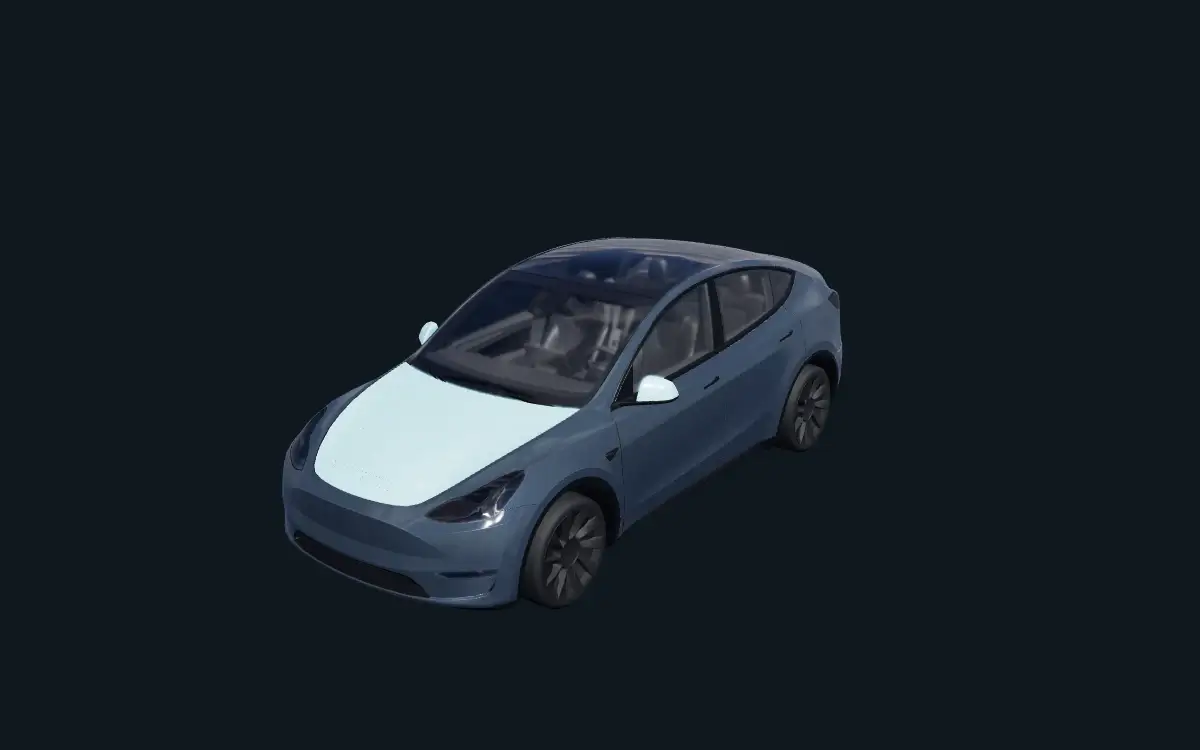
Du kannst einen Tesla-Wrap hochladen, indem du eine passende PNG-Datei in der Tesla-App unter Creations → Wrap → Upload auswählst oder im Ordner Wraps auf einem unterstützten USB-Stick ablegst. Für den mobilen Weg nennt Tesla App-Version 4.59.0 oder neuer. Nach der Übertragung wählst du das Motiv im Fahrzeug unter Toybox → Paint Shop → Wraps aus. Prüfe zuerst die Fahrzeugvorlage, denn auch eine erfolgreich übertragene Datei kann die Grafik auf den falschen Flächen platzieren.
Prüfe die Zuordnung zum Fahrzeug
Lies vor der Dateiprüfung die Modellangaben zum Entwurf. Baujahresbereich und Variante sind wichtig, wenn dafür unterschiedliche Vorlagen angeboten werden. Eine Textur für eine andere Karosserieaufteilung kann verzerrt aussehen, obwohl Format und Dateigröße stimmen. Über die Fahrzeugauswahl kannst du die zu deinem Modell gehörende Vorlage aufrufen.
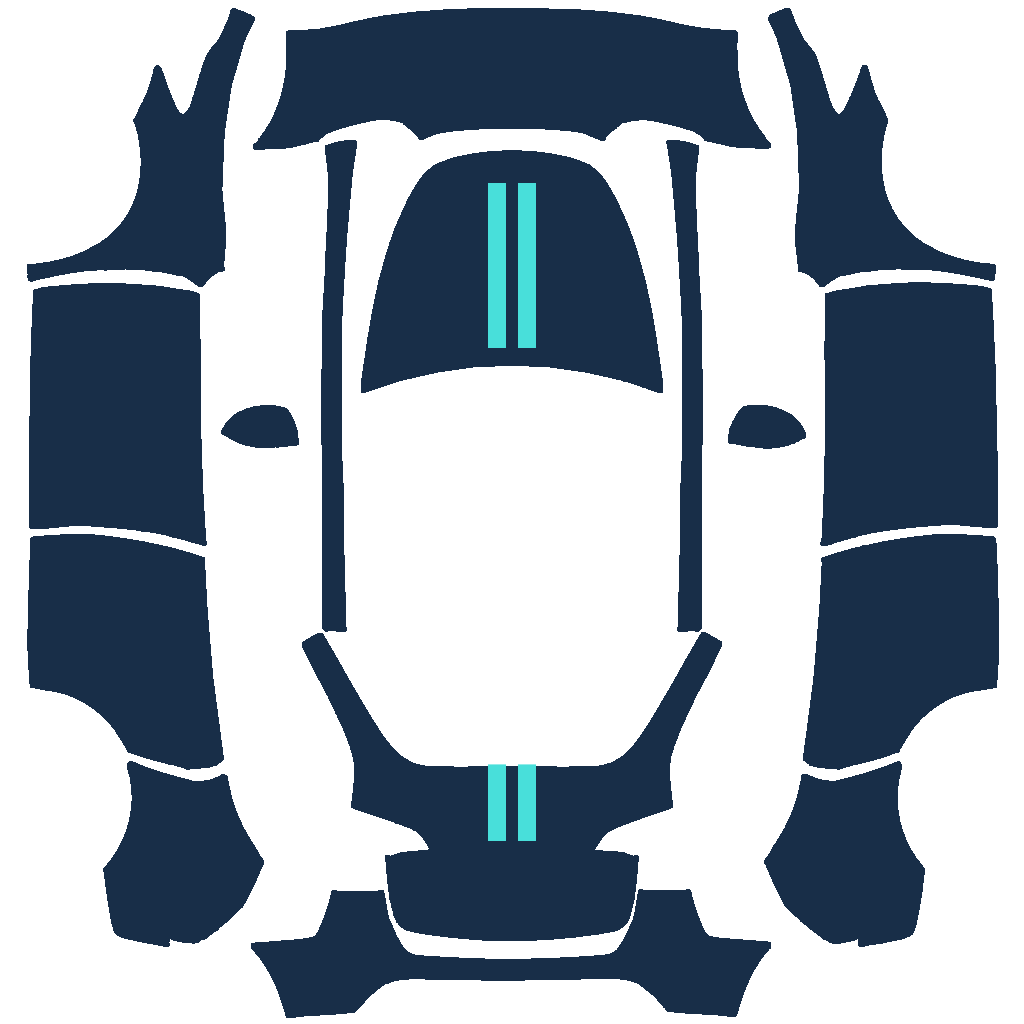
Die Textur ist eine flache Bilddatei für die Oberflächen des digitalen Fahrzeugs. In einem Bildbetrachter können die Karosserieteile voneinander getrennt erscheinen, ohne dass die Datei beschädigt ist. Wenn die Zuordnung unklar ist, vergleiche das Bild mit der passenden 3D-Vorschau. Muss es neu gestaltet werden, hilft die Anleitung zur Erstellung vor dem nächsten Übertragungsversuch.
Kontrolliere die dokumentierten Dateianforderungen
Tesla verlangt PNG-Bilder mit Abmessungen von 512×512 bis 1024×1024 Pixeln und maximal 1 MB Dateigröße. Prüfe die Datei, die du gleich auswählst, statt das ursprüngliche Foto oder eine bearbeitbare Projektdatei. Die Endung .png allein reicht nicht, wenn ein anderes Bildformat nur umbenannt wurde. Exportiere in diesem Fall eine echte PNG-Datei aus der Bildbearbeitung.
Der Dateiname darf höchstens 30 Zeichen aus Buchstaben, Zahlen, Leerzeichen, Unterstrichen und Bindestrichen enthalten. Verwende beispielsweise my-tesla-wrap.png und entferne unerlaubte Satzzeichen aus automatisch erzeugten Duplikatnamen. Dokumentiert sind bis zu 10 Dateien aus der mobilen App und bis zu 10 von einem USB-Stick. Behandle diese Angaben als getrennte Grenzen und nicht als gemeinsamen Ordner oder unbegrenzten Speicher.
| Prüfung | Dokumentierte Anforderung |
|---|---|
| Bildformat | PNG |
| Abmessungen | 512×512 bis 1024×1024 Pixel |
| Dateigröße | Höchstens 1 MB |
| Dateiname | Höchstens 30 Zeichen; Buchstaben, Zahlen, Leerzeichen, Unterstriche, Bindestriche |
| Mobile App | Version 4.59.0 oder neuer; bis zu 10 Dateien |
| USB-Stick | Bis zu 10 Dateien im Ordner Wraps im Hauptverzeichnis |
Lade das gespeicherte Bild über die App hoch
Speichere das fertige PNG an einem auf dem Telefon erreichbaren Ort, bevor du den Upload öffnest. Wähle in der Tesla-App das gewünschte Fahrzeug und gehe zu Creations → Wrap → Upload. Suche die passende Datei und kontrolliere die angebotene Vorschau vor dem Anwenden. Achte bei ähnlichen Dateinamen darauf, dass du den letzten Entwurf auswählst.
Das verlinkte Handyvideo zeigt auf dem iPhone die Fotoauswahl über Collections und Recently Saved. Die genaue Beschriftung kann sich je nach nativer Oberfläche unterscheiden, weshalb dein bestätigter Speicherort der Ausgangspunkt bleibt. Wenn du den Download nicht findest, nutze die Anleitung für Gestaltung und Speichern am Handy. Der Export von dieser Website und der Upload in der Tesla-App sind getrennte Vorgänge.
Bereite alternativ einen USB-Stick vor
Tesla nennt exFAT, FAT32, MS-DOS FAT, ext3 und ext4 als unterstützte Dateisysteme für die USB-Übertragung. NTFS wird im dokumentierten Wrap-Verfahren nicht unterstützt. Prüfe das Format besonders dann, wenn der Computer einen Stick liest, Paint Shop ihn aber nicht verwendet. Sichere vorhandene Daten vor einer Neuformatierung, weil dabei der Inhalt des Laufwerks gelöscht wird.
Erstelle im Hauptverzeichnis des Sticks einen Ordner mit dem exakten Namen Wraps und kopiere die PNG-Dateien direkt hinein. Ein Ordner innerhalb eines weiteren Verzeichnisses entspricht nicht der beschriebenen Struktur. Außerdem soll der Datenträger laut Tesla keine Karten- oder Firmware-Updates enthalten. Kontrolliere Schreibweise und Speicherort, statt anzunehmen, dass Paint Shop beliebige Unterordner nach Bildern durchsucht.
Verbinde den Stick und wähle das Motiv
Die verlinkten USB-Videos stoppen die Dashcam-Aufzeichnung, bevor der Datenträger aus dem Fahrzeug entfernt wird. Wenn du diesen Speicher verwendest, beachte die passende sichere Entfernung und wirf ihn nach dem Kopieren auch am Computer ordnungsgemäß aus. Verbinde den vorbereiteten Stick wieder mit dem Fahrzeug und öffne Toybox → Paint Shop → Wraps. Wähle die übertragene Gestaltung und prüfe sie auf dem Fahrzeugdisplay.
In einigen aufgezeichneten Oberflächen liegt vor dem Wrap-Reiter noch der Schritt Customize. Orientiere dich an den verfügbaren Bezeichnungen, wobei Paint Shop und die Liste der Wraps das Ziel bleiben. Ein anders beschriftetes Menü beweist nicht, dass das PNG ungültig ist. Exakte Menütexte und die Verfügbarkeit bei einer bestimmten Fahrzeugsoftware oder in einem bestimmten Markt sind bei abweichender Oberfläche noch zu bestätigen.
Prüfe fehlende oder abgelehnte Dateien
Taucht das Bild nicht auf, kontrolliere zunächst das echte PNG-Format sowie Abmessungen und Dateigröße. Prüfe anschließend den vollständigen Namen auf unerlaubte Satzzeichen oder zu viele Zeichen. Kontrolliere vor dem Hinzufügen außerdem die Dateigrenze des gewählten Übertragungswegs. Verwende zunächst ein bekannt passendes Bild, damit du nicht gleichzeitig mehrere unbekannte Bedingungen veränderst.
Beim USB-Weg kommen Dateisystem, der Ordner Wraps im Hauptverzeichnis und mögliche Karten- oder Firmware-Updates hinzu. In der App prüfst du die installierte Version und das ausgewählte Fahrzeug. Fehlt der Upload-Eintrag weiterhin, muss die Verfügbarkeit für Konto und Fahrzeug bestätigt werden, statt eine Neuinstallation als sichere Lösung zu versprechen. Ein passend vorbereiteter USB-Stick bietet den dokumentierten alternativen Übertragungsweg.
Korrigiere eine falsche Darstellung in der Vorlage
Erscheint die Datei, aber das Motiv ist verzerrt oder verschoben, kehre zur Fahrzeugvorlage und zur 3D-Vorschau zurück. Vergleiche Modell und Variante und kontrolliere Elemente an Kanten und Flächenübergängen. Exportiere die Korrektur und prüfe ihre Dateieigenschaften vor dem erneuten Transfer. Ein anderer USB-Ordner oder das wiederholte Hochladen derselben Datei korrigiert keine falsche Texturzuordnung.
Unterscheide eine fehlgeschlagene Übertragung von einem erfolgreich geladenen, aber falsch gestalteten Motiv. Bei einem fehlenden Bild geht es um Datei und Speicher, bei verschobenen Grafiken um die Gestaltung. Die Originalvorlagen zeigen passende Texturen zusammen mit ihrer Fahrzeugansicht. Nutze diesen Vergleich zum Verständnis der Zuordnung, ohne Vorlagen verschiedener Modelle als austauschbar anzusehen.
Schließe mit einer Sichtprüfung ab
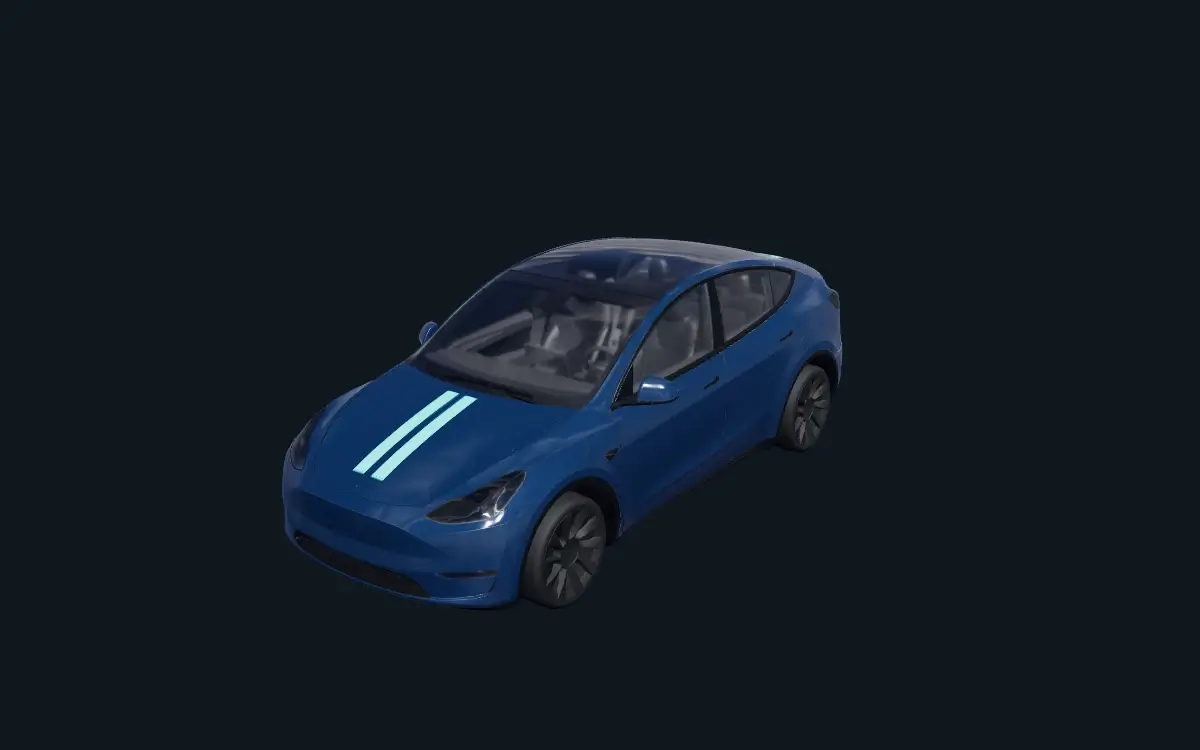
Kontrolliere nach dem Anwenden, ob tatsächlich die gewünschte Version auf dem digitalen Fahrzeug erscheint. Vergleiche ein erkennbares Logo, einen Streifen oder eine Farbgrenze mit deiner letzten Vorschau. Paint Shop verändert die digitale Fahrzeugdarstellung und bringt kein Material auf die echte Karosserie auf. Behalte die Ausgangsgrafik, falls du einen auf dem Display erkennbaren Bereich später überarbeiten möchtest.
Das verlinkte Video zum USB-Import in Paint Shop zeigt Ordner, Verbindung und Auswahl als zusammenhängenden Ablauf. Es veranschaulicht die Übertragung, ohne sie der Website zuzuschreiben, die das PNG exportiert. Prüfe die Schritte stets an deiner tatsächlichen Datei und an der Oberfläche deines Fahrzeugs. So kannst du Fehler bei Vorlage, Dateieigenschaften, Speicher und Anwendung getrennt untersuchen.