
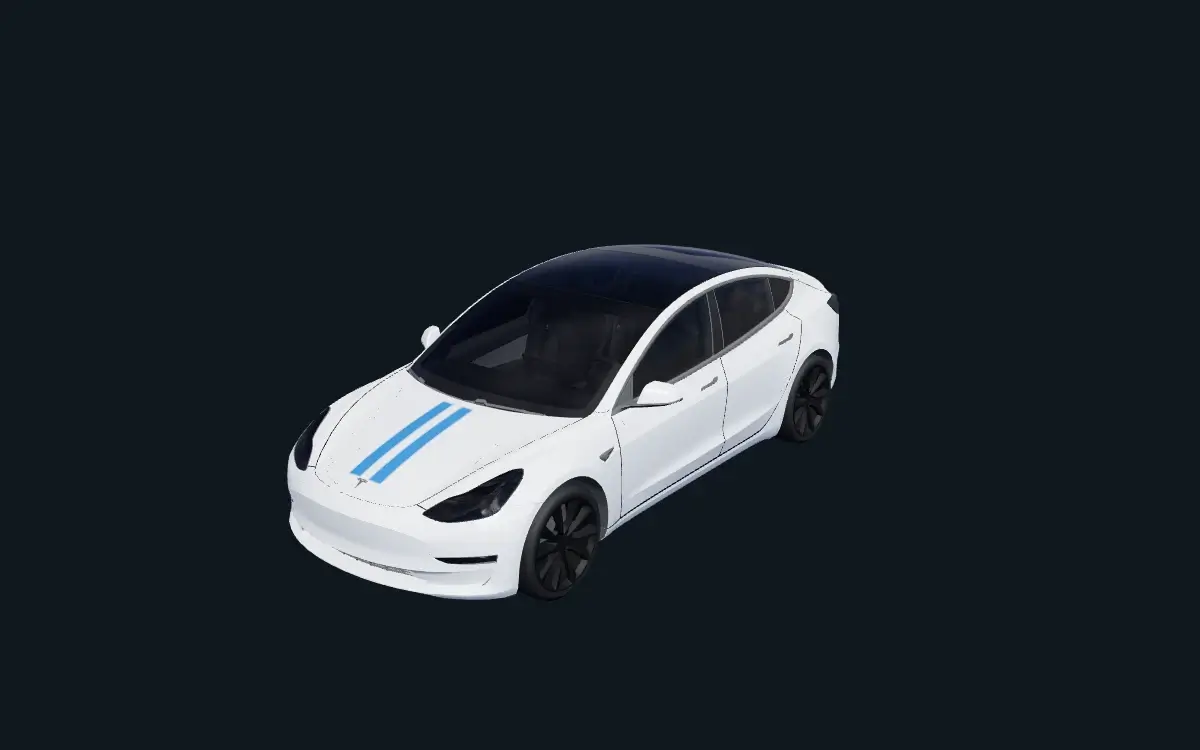
Du kannst einen Tesla-Wrap am Handy erstellen, indem du den passenden Fahrzeugeditor im mobilen Browser öffnest, dein Motiv gestaltest, die 3D-Vorschau prüfst und das PNG herunterlädst. Kontrolliere vor dem Wechsel zur Tesla-App, wo die exportierte Bilddatei gespeichert wurde. Auf dem Smartphone kommt es besonders darauf an, zwischen Download, Ablage und Dateiauswahl dieselbe Datei zu behalten. Diese Anleitung konzentriert sich auf diese Übergänge und ergänzt die ausführliche Anleitung zur Gestaltung.
Öffne das richtige Modell im mobilen Browser
Gehe auf deinem Smartphone zur Fahrzeugauswahl und wähle die passende Modellversion. Vergleiche auch den Baujahresbereich und die Ausstattungsvariante, wenn dafür verschiedene Vorlagen vorhanden sind. Ein Bild für eine andere Flächenaufteilung wird nicht dadurch passend, dass es sich auf dem Handy öffnen lässt. Kläre das vor der Arbeit an einzelnen Details.
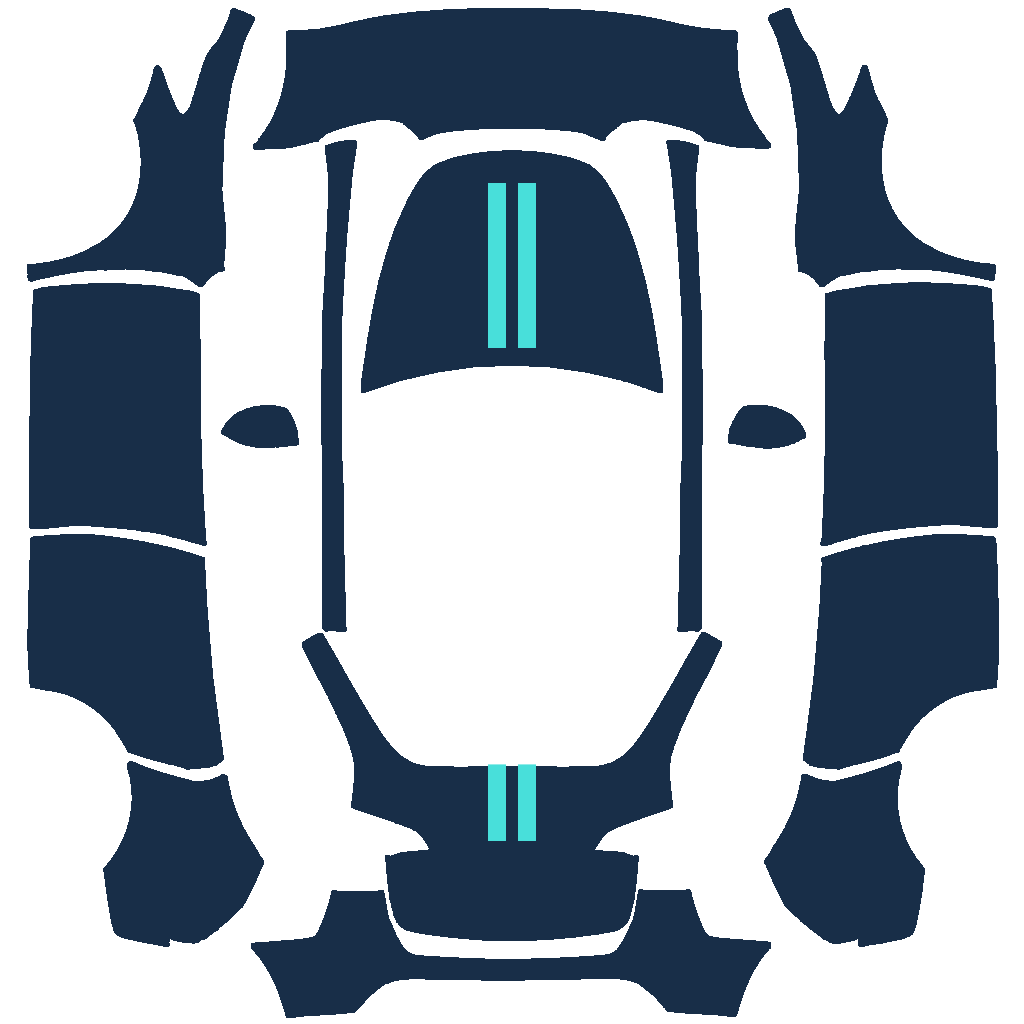
Möchtest du einen vorhandenen Entwurf anpassen, öffne die Originalvorlagen und lies zuerst die Fahrzeugangabe. Ein fertiges Beispiel hilft dabei, die flache Textur mit der Fahrzeugdarstellung zu vergleichen. Danach kannst du entscheiden, ob du dieses Motiv bearbeitest oder mit einer leeren Vorlage beginnst. Ein klar umrissenes Gestaltungsvorhaben lässt sich auf dem kleinen Bildschirm besser kontrollieren als ein ungeprüftes Gesamtbild.
Wechsle bewusst zwischen Gestaltung und Vorschau
Platziere dein Motiv mit den Bearbeitungsfunktionen des Editors auf der ausgewählten Vorlage. Kontrolliere nach einer Änderung in der 3D-Ansicht, auf welchem Fahrzeugteil es erscheint. Bei Text und Logos sind die Grenzen der Karosseriefläche wichtiger als die Mitte der rechteckigen Arbeitsfläche. Ein im Bild zentriertes Element kann am Fahrzeug über einer Trennkante liegen.
Prüfe die Flächen nacheinander, statt die erste sichtbare Perspektive für das fertige Ergebnis zu halten. Betrachte beide Seiten sowie Front und Heck, bevor du die Platzierung abschließt. Verzerrte Motive korrigierst du in der Vorlage. Die vollständige Gestaltungsanleitung erklärt diese Prüfungen genauer, ohne sie mit dem späteren Hochladen zu vermischen.
Lade die Textur statt eines Bildschirmfotos herunter
Wähle nach der Gestaltung den PNG-Export im Editor dieser Website. Ein Bildschirmfoto der Vorschau enthält die gerenderte Fahrzeugansicht und gegebenenfalls Bedienelemente, nicht die benötigte flache Textur. Auch das Speichern dieses Bildschirmfotos in der Fotomediathek macht daraus keinen passenden Wrap. Verwende für den nächsten Schritt die vom Editor exportierte PNG-Datei.
Halte das Bild von einer zusätzlich gespeicherten Projektdatei getrennt. Mit dem Projekt kannst du weiterarbeiten, während das PNG für die Übertragung vorgesehen ist. Prüfe den Dateinamen und den tatsächlichen Speicherort direkt nach dem Download. Das ist einfacher, als später im Upload-Dialog zwischen ähnlich aussehenden Vorschaubildern zu wählen.
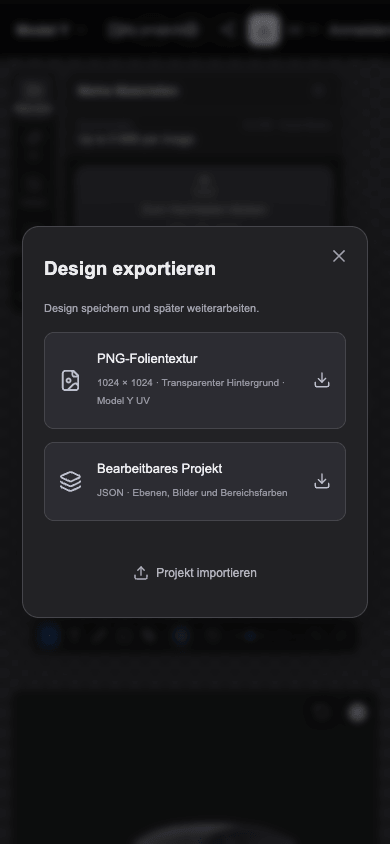
Finde den Download vor dem App-Wechsel
Das Bild kann über Dateien, Downloads, Fotos oder einen anderen vom Dateiauswahldialog unterstützten Speicherort erreichbar sein. Öffne die Ablage, in der dein Browser den Download tatsächlich gespeichert hat. Vergleiche Bild und Dateinamen, statt allein nach dem neuesten Vorschaubild zu gehen. Einzelne, voneinander getrennte Fahrzeugflächen sind bei einer solchen Textur normal.
Im verlinkten iPhone-Video speichert der Ersteller ein kompatibles Bild in Fotos und findet es über Collections und Recently Saved wieder. Das zeigt einen Weg über die Fotomediathek, aber nicht den Speicherort jedes Browserdownloads. Je nach Betriebssystem und verwendeter Anwendung können die Menüs anders aussehen. Die genauen nativen Speicher- und Auswahlschritte für sämtliche iPhone- und Android-Versionen sind noch zu bestätigen; entscheidend ist die Ablage deiner tatsächlichen PNG-Datei.
Kontrolliere die gespeicherte Bilddatei
Tesla dokumentiert PNG-Bilder von 512×512 bis 1024×1024 Pixeln mit höchstens 1 MB Dateigröße. Prüfe die Informationen des heruntergeladenen Bildes, denn die Größe des Ausgangsfotos sagt nichts Verlässliches über die exportierte Textur aus. Ein unauffälliges Vorschaubild kann trotzdem eine dieser Anforderungen verfehlen. Behalte bei einem neuen Export die für die Vorlage vorgesehenen Abmessungen bei.
Der Website-Editor ist keine zugesicherte automatische Komprimierung jedes beliebigen Motivs unter die Dateigrenze. Wenn das PNG zu groß ist, optimiere die Datei oder vereinfache die Gestaltung und exportiere sie erneut. Vergleiche die überarbeitete Version, bevor du die bisherige Datei entfernst. Eine JPEG- oder WebP-Datei nur auf .png umzubenennen verändert ihre Bilddaten nicht.
Benenne doppelte Downloads eindeutig
Mehrere Downloads desselben Entwurfs können schwer unterscheidbare Dateinamen erzeugen. Erlaubt sind laut Tesla Buchstaben, Zahlen, Leerzeichen, Unterstriche und Bindestriche bei höchstens 30 Zeichen. Ein Name wie wrap (1).png enthält Klammern und sollte durch eine kurze erlaubte Form wie wrap-2.png ersetzt werden. Kontrolliere den gespeicherten Namen auf dem Telefon und nicht nur den Projektnamen im Editor.
Für die Übertragung ist ein einfacher Dateiname mit lateinischen Grundbuchstaben eine praktische Wahl. Damit vermeidest du zusätzliche Zeichen unabhängig davon, welche Sprache dein Handy oder die Grafik verwendet. Behalte eine verständliche Modellzuordnung bei, wenn du Entwürfe für unterschiedliche Fahrzeuge speicherst. Das Umbenennen verbessert die Übersicht, ändert jedoch niemals die Flächenzuordnung der Textur.
Übergib das geprüfte PNG an den Upload
Nachdem du die Datei gefunden und geprüft hast, folge der Anleitung zum Hochladen eines Tesla-Wraps. Sie behandelt den dokumentierten Weg Creations → Wrap → Upload und die Alternative mit USB-Stick. Die Website erstellt und exportiert das Bild, während die Übertragung über die Tesla-App oder das USB-Medium erfolgt. Der Download im Browser sendet den Entwurf noch nicht an das Fahrzeug.
Zeigt der Auswahldialog dein Bild nicht an, kehre zum bestätigten Speicherort zurück und vergleiche die verfügbaren Ansichten. Das Video zum Upload vom Telefon zeigt, wie der gespeicherte Entwurf vor dem Hochladen gefunden wird. Nutze die Reihenfolge als Beispiel und berücksichtige abweichende native Menübezeichnungen. Ein fehlender App-Menüpunkt ist eine andere Frage als ein erfolgreich abgeschlossener Browserdownload.
Suche den Fehler in der passenden Phase
Bei einer verzerrten Gestaltung prüfst du Vorlage und Platzierung im Editor. Bei einem nicht auffindbaren Download kontrollierst du die Browserablage und den Abschluss des Downloads. Wird eine vorhandene Datei beim Hochladen abgelehnt, überprüfst du Format, Abmessungen, Größe und Namen. Diese getrennten Prüfungen verhindern, dass du wegen eines Speicherproblems einen bereits passenden Entwurf neu zeichnest.
Vor dem Verlassen des Browsers sollte feststehen, welche PNG-Datei die endgültige Version für das ausgewählte Fahrzeug ist. Kontrolliere dazu die 3D-Platzierung, den Speicherort und die Dateiinformationen. Die Desktop- und Smartphone-Abbildungen zeigen diese Website und belegen keinen Test aller nativen Telefone oder Tesla-App-Versionen. Verwende bei der Übertragung dieselbe geprüfte Datei, damit weitere Fehlersuche von einem bekannten Entwurf ausgeht.