
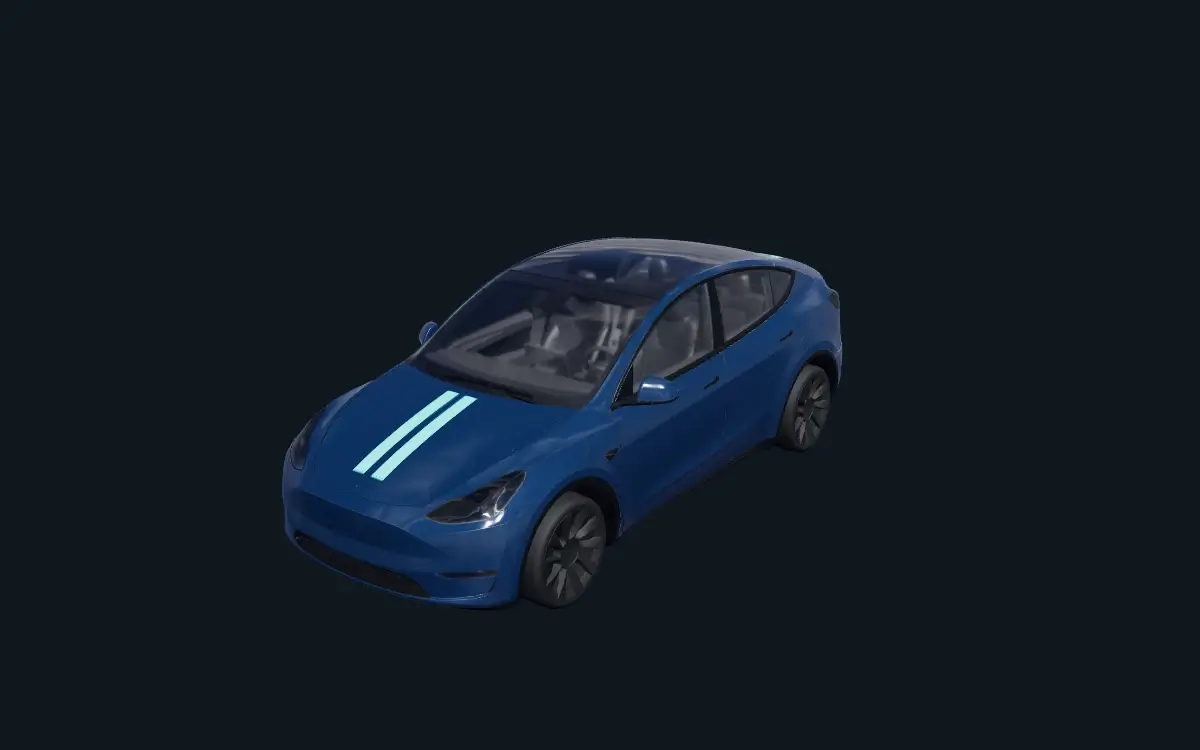
Wenn du einen Tesla-Wrap selbst erstellen möchtest, wählst du zuerst die passende Fahrzeugvorlage, gestaltest das Motiv im Editor, prüfst es in der 3D-Vorschau und exportierst eine PNG-Datei. Diese Textur verändert das digitale Fahrzeug in Paint Shop und nicht den Lack deines echten Autos. Entscheidend ist die genaue Modellvariante, weil dieselbe Grafik auf unterschiedlichen Vorlagen an anderen Stellen erscheinen kann. Diese Anleitung behandelt die Gestaltung bis zum Export; für die Übertragung gibt es eine eigene Upload-Anleitung.
Wähle zuerst das passende Fahrzeug
Öffne die Fahrzeugauswahl und gleiche Modell, Baujahresbereich und Variante mit deinem Tesla ab. Wenn Standard- und Performance-Ausführungen getrennt aufgeführt sind, wähle die tatsächlich passende Vorlage. Die Angabe Model 3 allein genügt nicht, wenn zwischen einer älteren Ausführung und dem Modell ab 2024 unterschieden wird. Kläre diese Zuordnung, bevor du einen Schriftzug ausrichtest oder ein Logo auf der Motorhaube platzierst.
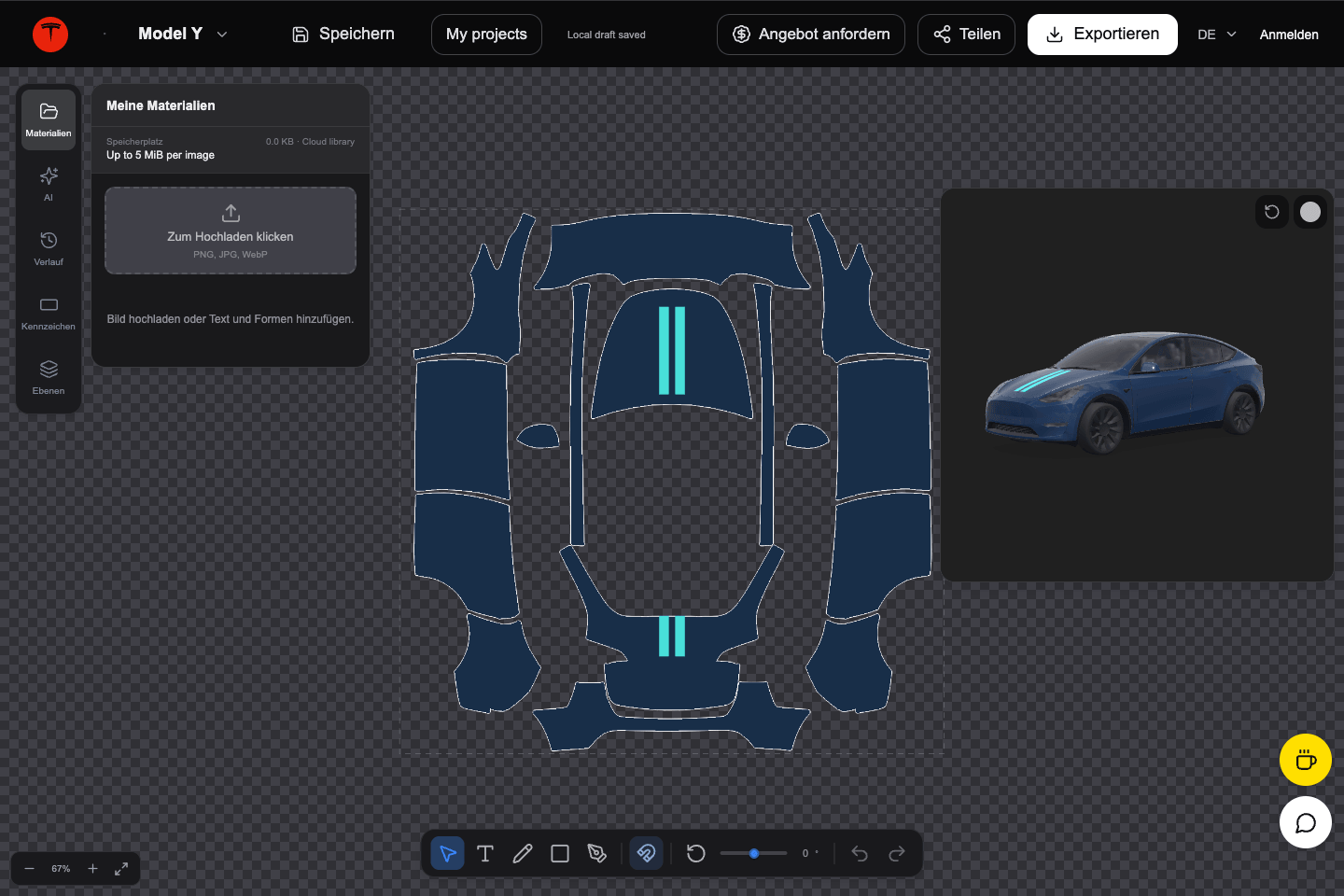
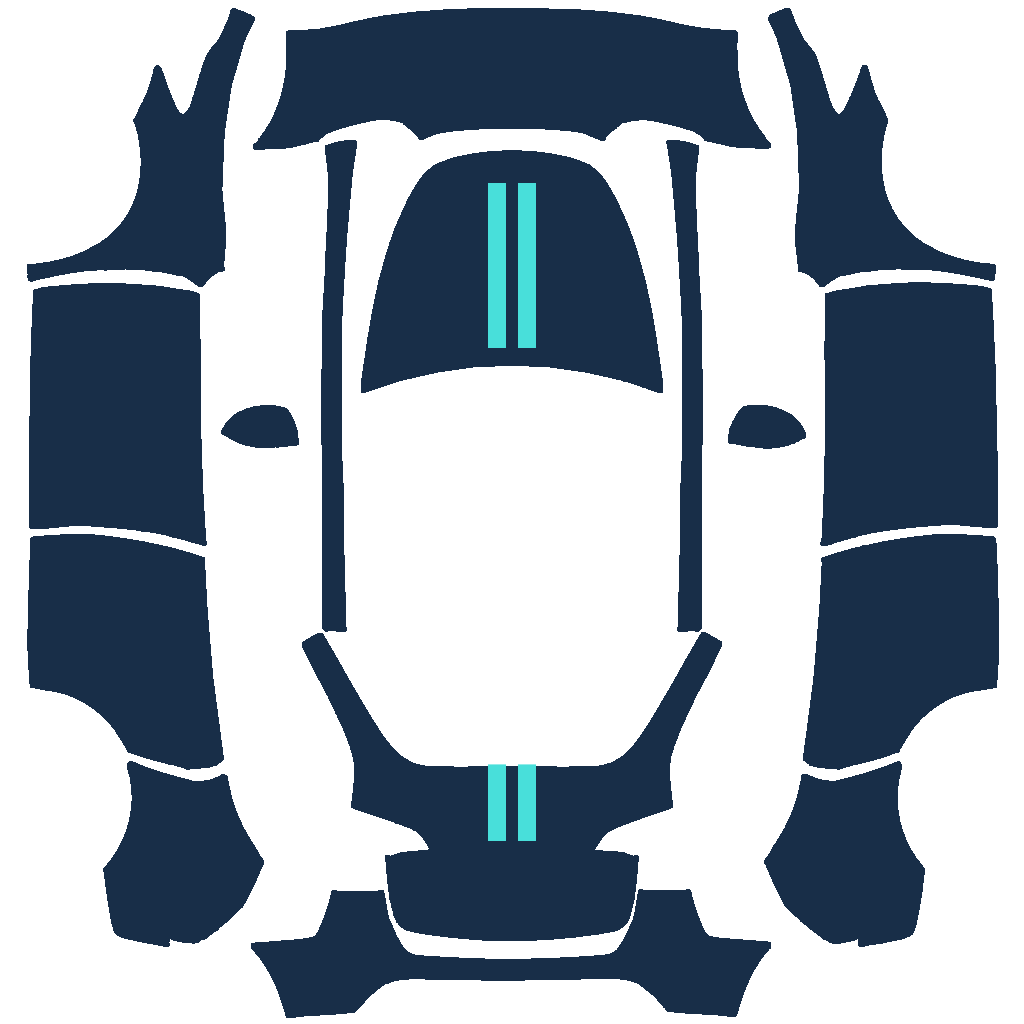
Die Vorlage zeigt die Flächen des digitalen Fahrzeugs als flaches Bild. Benachbarte Bereiche dieser Datei müssen am Fahrzeug nicht nebeneinanderliegen, und zusammenhängende Karosserieteile können im Bild getrennt sein. An den Konturen erkennst du, welchem Bereich eine Grafik zugeordnet wird. Ein quadratisches Bild wird durch diese Zuordnung zur brauchbaren Fahrzeugtextur, nicht allein durch seine Abmessungen.
Beginne mit einer leeren Vorlage oder einem Entwurf
Du kannst die Fahrzeugvorlage selbst gestalten oder einen passenden Entwurf als Ausgangspunkt verwenden. Die Originalvorlagen zeigen fertige Gestaltungen zusammen mit dem jeweils zugehörigen Modell. Schau dir an, wie Farben und Streifen über die einzelnen Flächen laufen, bevor du einen Entwurf auswählst. Behalte beim Vergleichen die Fahrzeugangabe im Blick.
Ein bestehender Entwurf eignet sich, wenn du Farben ändern oder eine vorhandene Anordnung anpassen möchtest. Mit einer leeren Vorlage platzierst du deine eigenen Elemente von Anfang an. Beide Wege erfordern dieselbe Prüfung am richtigen 3D-Modell. Ein anderer Dateiname wandelt die Flächenaufteilung einer Vorlage nicht in die eines anderen Fahrzeugs um.
Platziere Motive auf den vorgesehenen Flächen
Im Editor kannst du Bilder, Text, Formen und Farben in die Vorlage einfügen. Setze den wichtigsten Teil eines Logos oder einer Illustration innerhalb der Fläche, auf der er erscheinen soll. Ändere Größe und Drehung und vergleiche dabei die flache Vorlage mit der Fahrzeugansicht. Prüfe vor allem Schriftzüge an Übergängen, bevor du sie über mehrere Flächen verteilst.
Für den ersten Entwurf lassen sich eine Grundfarbe und ein bewusst platziertes Motiv gut auf korrekte Ausrichtung prüfen. Wenn du beide Türen gestaltest, kontrolliere jede Seite einzeln. Die Ausrichtung der Vorlagenbereiche kann dazu führen, dass Schrift oder richtungsabhängige Muster anders erscheinen als erwartet. Richte die Elemente deshalb nach der Vorschau aus und nicht ausschließlich nach dem flachen Bild.
Prüfe das ganze Fahrzeug in der 3D-Vorschau
Die Vorschau zeigt, wie die flache Textur auf das Fahrzeugmodell gelegt wird. Drehe das Modell und kontrolliere Motorhaube, Türen, Dach, Kotflügel und Stoßfänger. Achte auf Motive, die um eine Kante verschwinden, oder auf Streifen, deren Richtung sich am Flächenübergang verändert. Bearbeite die betreffende Stelle und betrachte sie anschließend wieder aus demselben Winkel.
Bei Logos, Schrift und wiederholten Mustern fallen kleine Zuordnungsfehler besonders auf. Kontrolliere die Front, das Heck und beide Seiten, statt den Entwurf nur aus einer günstigen Perspektive zu beurteilen. Elemente, die mehrere Flächen überqueren, verdienen einen zusätzlichen Blick. Die Vorschau prüft die digitale Darstellung und ist keine Aussage darüber, wie sich eine echte Fahrzeugfolie montieren ließe.
Korrigiere Übergänge vor dem Export
Wenn ein Motiv verzerrt wirkt, kontrolliere zuerst die ausgewählte Fahrzeugvorlage. Prüfe danach, ob die Grafik über getrennte Bereiche der Textur hinweg verläuft. Verschiebe oder verkleinere sie im Editor und kontrolliere erneut die Fahrzeugansicht. Die Tesla-App überträgt die Datei, zeichnet aber eine falsche Flächenzuordnung nicht für dich neu.
Beurteile das flache Bild immer zusammen mit dem 3D-Ergebnis. Eine ungewohnte Anordnung in der PNG-Datei kann auf dem Modell vollkommen richtig sein. Umgekehrt kann eine ordentlich aussehende Bildkomposition ein Logo verdreht oder über einer Trennkante platzieren. Maßgeblich ist die Wirkung auf dem Fahrzeug, für dessen Vorlage du den Entwurf angelegt hast.
Exportiere die Textur als PNG
Wähle den PNG-Export des Editors, sobald die Vorschau deinen Entwurf richtig zeigt. Eine bearbeitbare Projektdatei und ein Bildschirmfoto der Fahrzeugansicht erfüllen andere Zwecke als die benötigte Textur. Verwende einen erkennbaren Dateinamen, damit du den Download später wiederfindest. Kontrolliere anschließend die Informationen der tatsächlich gespeicherten Bilddatei.
Tesla dokumentiert Bildabmessungen von 512×512 bis 1024×1024 Pixeln und eine maximale Dateigröße von 1 MB. Behalte nach Möglichkeit die ursprüngliche Vorlagengröße bei und prüfe die exportierte PNG-Datei statt des Ausgangsfotos. Der Export dieser Website garantiert nicht, dass jedes beliebige Motiv automatisch unter der Größenbegrenzung bleibt. Ist die Datei zu groß, vereinfache den Entwurf oder optimiere das PNG innerhalb der erlaubten Abmessungen und kontrolliere das Ergebnis erneut.
Prüfe Dateinamen und letzte Version
Tesla erlaubt Dateinamen mit höchstens 30 Zeichen aus Buchstaben, Zahlen, Leerzeichen, Unterstrichen und Bindestrichen. Ein kurzer Name wie my-tesla-wrap.png bleibt übersichtlich und vermeidet unnötige Satzzeichen. Achte darauf, ob dein Browser bei einem erneuten Download Klammern an den Namen angehängt hat. Passe den Namen der Datei an, die du tatsächlich übertragen möchtest.
Prüfe außerdem das echte Bildformat, denn eine umbenannte JPEG-Datei wird dadurch nicht zum PNG. Nach zusätzlicher Bearbeitung oder Optimierung müssen Abmessungen und Dateigröße erneut kontrolliert werden. Vergleiche bei mehreren Entwürfen die ausgewählte Datei mit deiner letzten Vorschau, damit du keine ältere Version überträgst. Bewahre die Modellzuordnung auch dann auf, wenn du den Dateinamen verkürzt.
Übertrage den fertigen Entwurf im nächsten Schritt
Für die fertige PNG-Datei erklärt die Anleitung zum Tesla-Wrap-Upload den Weg über App und USB-Stick. Dort findest du auch die Prüfungen für Bilder, die nach der Übertragung nicht auftauchen. Wenn du ausschließlich am Smartphone arbeitest, hilft die Anleitung zur Erstellung am Handy beim Speichern und Wiederfinden des Downloads. So bleiben Gestaltungsfragen von Problemen mit Dateiauswahl oder Speichermedium getrennt.
Als visuelles Beispiel kannst du die Vorlagenbearbeitung mit anschließender USB-Übertragung in dieser Anleitung ansehen. Das Video verwendet ein anderes Bildbearbeitungsprogramm, zeigt aber denselben Zusammenhang zwischen Vorlagenflächen und Fahrzeug. Erwarte deshalb keine identischen Schaltflächen und kehre bei falsch platzierten Motiven zur passenden Vorlage zurück. Ein fertiger Wrap verbindet die richtige Modellzuordnung, geprüfte Gestaltung und eine gespeicherte PNG-Datei, die die Übertragungsanforderungen erfüllt.