
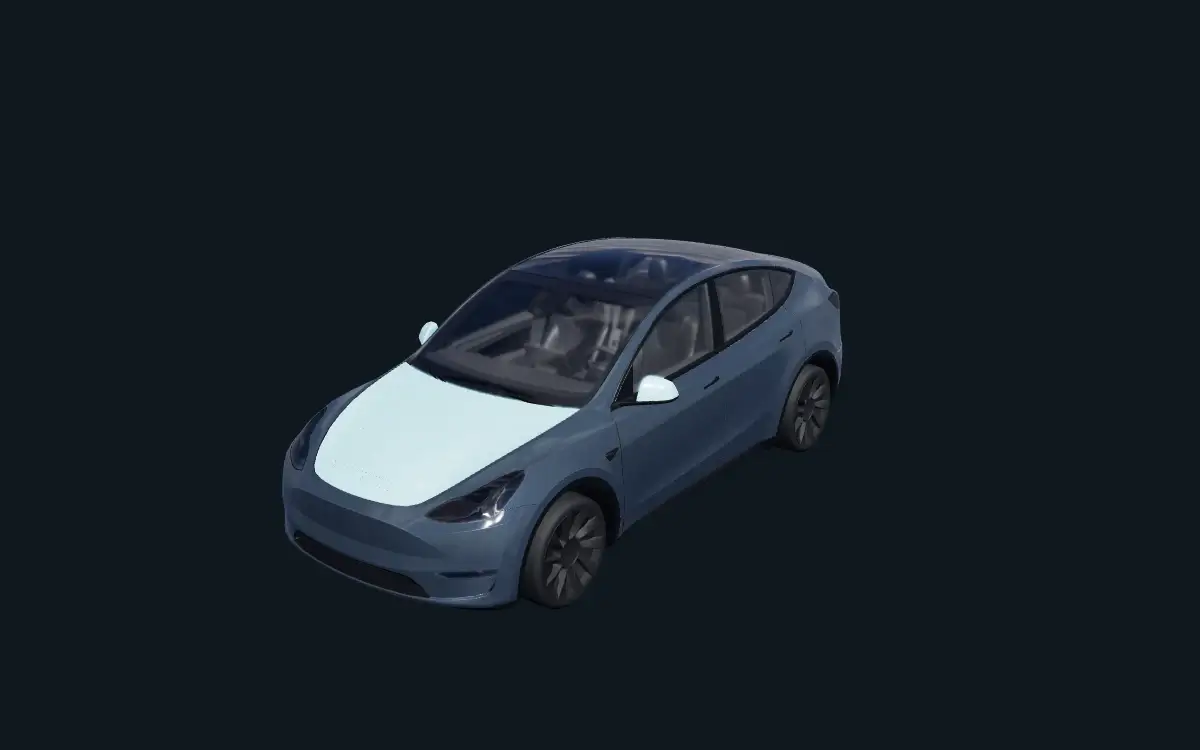
테슬라 커스텀 랩 업로드는 앱의 Creations → Wrap → Upload에서 호환 PNG를 선택하거나, 지원되는 USB의 최상위 Wraps 폴더에 파일을 넣는 방식으로 진행합니다. 테슬라는 모바일 경로에 앱 버전 4.59.0 이상을 안내하고 있습니다. 전송 후 차량의 Toybox → Paint Shop → Wraps에서 디자인을 선택해 적용하세요. 파일이 정상적으로 전송되어도 차량 템플릿이 다르면 그림 위치가 틀어질 수 있으므로 모델 일치 여부부터 확인해야 합니다.
PNG가 내 차량용인지 먼저 확인하기
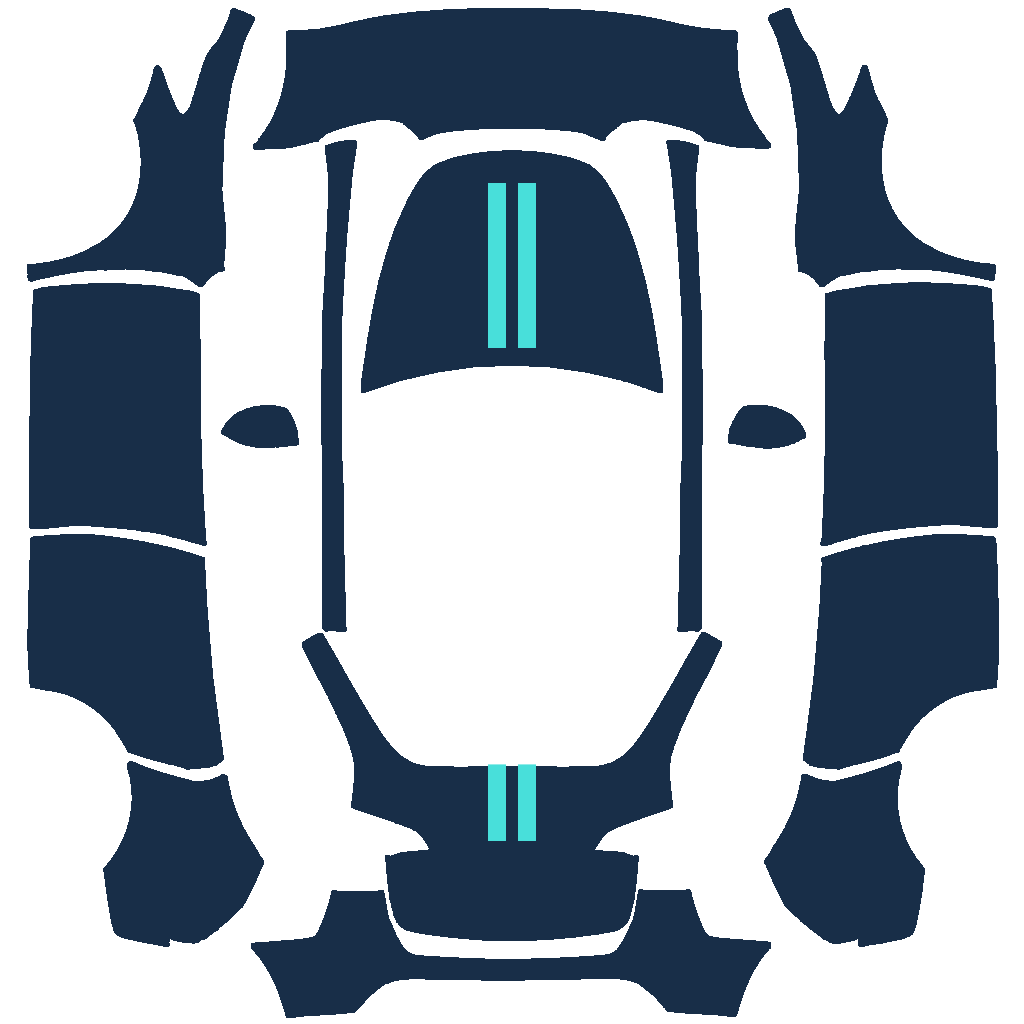
파일 용량을 살펴보기 전에 디자인에 표시된 차량 정보를 읽으세요. 템플릿이 구분되어 있다면 모델, 연식 범위, 세부 버전을 모두 비교해야 합니다. 다른 차체 배치용 이미지는 파일 규격을 충족해도 그림이 늘어나거나 위치가 바뀔 수 있습니다. 해당 모델의 템플릿은 차량 선택 화면에서 확인할 수 있습니다.
랩 텍스처는 디지털 차량 표면에 적용하는 평면 이미지입니다. 이미지 뷰어에서 차체 패널이 떨어져 보인다는 이유만으로 손상된 파일이라고 판단할 필요는 없습니다. 어느 차량용인지 불분명하다면 해당 모델의 3D 미리보기와 비교하세요. 다시 제작해야 한다면 업로드를 반복하기 전에 커스텀 랩 제작 안내를 따라 디자인을 수정합니다.
파일 요구 사항 확인하기
테슬라는 PNG 형식, 512×512에서 1024×1024픽셀의 크기, 최대 1 MB 용량을 안내합니다. 원본 사진이나 편집용 프로젝트 문서가 아닌 지금 선택할 파일을 점검하세요. 다른 형식의 이미지 이름만 바꾸었다면 확장자가 .png여도 조건을 충족하는 것은 아닙니다. 원래 형식이 다를 때는 이미지 편집기에서 실제 PNG로 다시 내보내야 합니다.
파일 이름은 최대 30자이며 문자, 숫자, 공백, 밑줄, 하이픈을 사용하도록 되어 있습니다. my-tesla-wrap.png처럼 짧은 이름을 사용하고 중복 다운로드로 추가된 괄호 등은 제거하세요. 테슬라는 모바일 앱에서 최대 10개, USB에서 최대 10개의 파일을 안내합니다. 두 경로의 제한을 따로 확인하고 하나의 공유 폴더나 무제한 저장 공간으로 해석하지 마세요.
| 확인 항목 | 문서화된 요구 사항 |
|---|---|
| 이미지 형식 | PNG |
| 해상도 | 512×512~1024×1024픽셀 |
| 파일 용량 | 최대 1 MB |
| 파일 이름 | 최대 30자, 문자·숫자·공백·밑줄·하이픈 |
| 모바일 앱 | 버전 4.59.0 이상, 최대 10개 |
| USB | 최상위 Wraps 폴더에 최대 10개 |
테슬라 앱에서 저장된 이미지 업로드하기
업로드 화면을 열기 전에 완성된 PNG를 휴대폰에서 접근 가능한 위치에 저장하세요. 테슬라 앱에서 대상 차량을 선택하고 Creations → Wrap → Upload로 이동합니다. 호환 이미지를 고른 뒤 제공되는 미리보기를 확인하고 적용하세요. 이름이 비슷한 이전 시안이 아니라 마지막으로 완성한 파일인지 확인해야 합니다.
연결된 모바일 영상은 아이폰에서 Collections와 Recently Saved를 거쳐 사진을 선택하는 모습을 보여 줍니다. 실제 메뉴 이름은 기기의 인터페이스에 따라 다를 수 있으므로 확인해 둔 저장 위치를 기준으로 찾으세요. PNG를 찾는 과정이 막힌다면 휴대폰 제작 및 저장 안내를 참고할 수 있습니다. 사이트의 내보내기와 테슬라 앱의 업로드는 서로 다른 작업입니다.
USB 방식으로 준비하기
테슬라는 USB용 파일 시스템으로 exFAT, FAT32, MS-DOS FAT, ext3, ext4를 안내합니다. 문서화된 랩 전송 과정에서는 NTFS를 지원하지 않습니다. 컴퓨터에서는 읽히는데 페인트 샵에서 사용되지 않는 저장 장치라면 복사 전에 파일 시스템을 확인하세요. 포맷은 기존 내용을 지우므로 형식을 바꾸기 전에 필요한 데이터를 다른 곳에 백업해야 합니다.
USB 최상위 위치에 이름이 정확히 Wraps인 폴더를 만들고 PNG를 바로 넣으세요. 다른 폴더 안에 중첩된 디렉터리는 안내된 구조가 아닙니다. 테슬라는 해당 저장 장치에 지도 또는 펌웨어 업데이트 파일이 없어야 한다고도 설명합니다. 이미지가 들어 있는 아무 폴더나 검색할 것이라고 가정하지 말고 이름과 위치를 확인하세요.
USB를 연결하고 차량 화면에서 적용하기
연결된 USB 영상은 차량의 저장 장치를 뽑기 전에 대시캠 녹화를 중지하는 모습을 보여 줍니다. 해당 드라이브를 사용한다면 안전한 제거 절차를 따르고, 파일 복사 후 컴퓨터에서도 올바르게 꺼내세요. 준비한 USB를 차량에 다시 연결한 뒤 Toybox → Paint Shop → Wraps를 엽니다. 전송된 디자인을 고르고 차량 디스플레이에서 결과를 확인합니다.
일부 녹화 화면에는 랩 탭 앞에 Customize 단계가 포함되어 있습니다. 페인트 샵과 랩 목록을 목적지로 삼되 실제 차량에 표시되는 이름을 따라가세요. 영상과 메뉴가 다르다는 사실만으로 PNG가 잘못되었다고 판단할 수는 없습니다. 특정 차량 소프트웨어나 지역에서의 정확한 메뉴 문구와 기능 제공 여부는 화면이 다를 경우 확인 필요 사항입니다.
파일이 없거나 거부될 때 점검하기
PNG가 목록에 나타나지 않으면 먼저 실제 파일 형식과 해상도, 용량을 확인하세요. 다음으로 전체 파일 이름에 지원되지 않는 문장부호가 있거나 이름이 너무 긴지 살펴봅니다. 추가 업로드 전에 사용 중인 경로의 파일 개수 제한도 확인해야 합니다. 호환이 확인된 이미지 하나로 시도하면 여러 조건을 동시에 바꾸지 않고 파일 문제와 전송 문제를 구분하기 쉽습니다.
USB에서는 파일 시스템, 최상위 Wraps 폴더, 지도·펌웨어 업데이트 파일 유무도 확인하세요. 앱에서는 설치된 버전과 현재 선택한 차량을 확인합니다. 그래도 업로드 항목이 없다면 계정과 차량에서 기능이 제공되는지 확인해야 하며 재설치가 반드시 해결한다고 약속할 수 없습니다. 적절한 저장 장치를 준비할 수 있다면 문서화된 USB 방식이 대안입니다.
미리보기 위치가 틀리면 디자인 수정하기
파일은 보이는데 그림이 늘어나거나 잘못 배치되면 템플릿과 3D 미리보기로 돌아가세요. 모델과 버전이 맞는지 확인하고 경계나 모서리 부근의 그림을 살펴봅니다. 수정한 파일을 내보낸 후 규격을 다시 점검하고 전송하세요. USB 폴더를 바꾸거나 같은 이미지를 반복 업로드해도 텍스처 안의 배치가 수정되지는 않습니다.
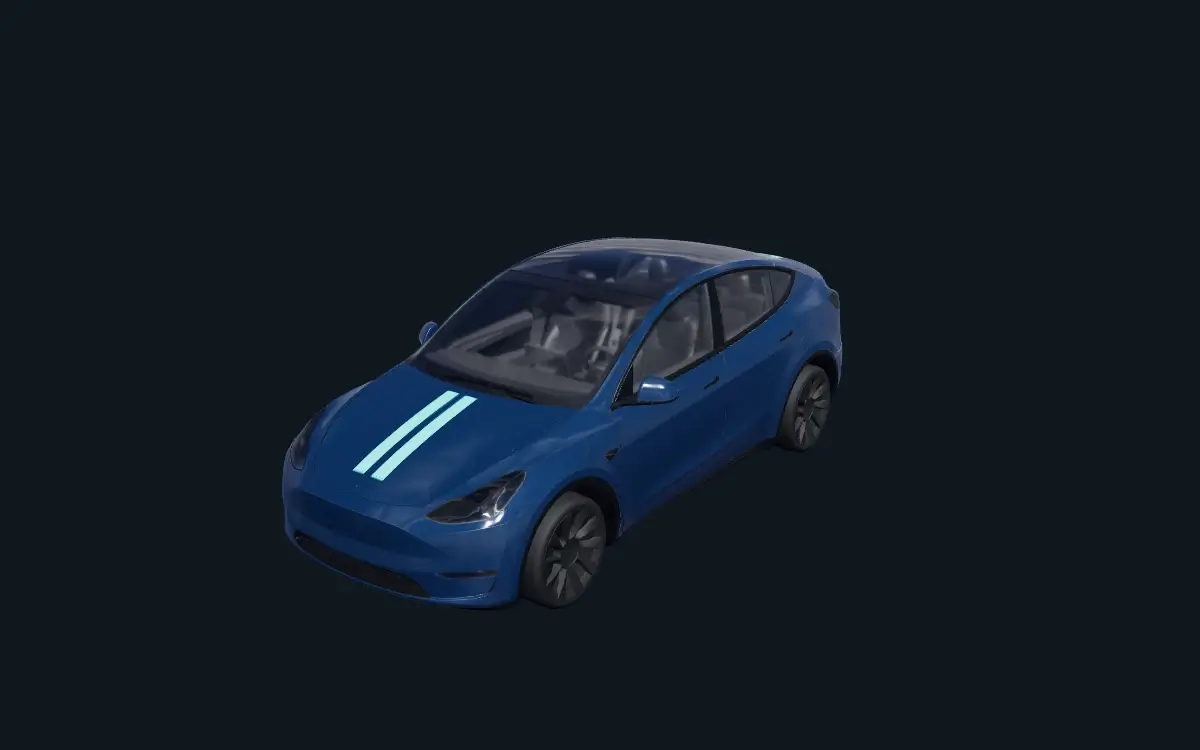
전송 실패와 정상 전송된 디자인의 배치 오류를 구분해야 합니다. 이미지가 없다면 파일과 저장 장치를, 그림 위치가 어긋난다면 디자인을 점검하세요. 오리지널 템플릿에서는 특정 모델용 텍스처와 그 미리보기를 비교할 수 있습니다. 이 비교로 패널 배치를 이해하되 서로 다른 차량의 파일을 호환 가능한 것으로 생각하지 마세요.
적용 후 최종 모습 확인하기
랩을 적용한 뒤 원하는 버전이 디지털 차량에 선택되었는지 확인하세요. 로고, 줄무늬, 색상 경계처럼 구분하기 쉬운 부분을 마지막 디자인 미리보기와 비교합니다. 페인트 샵은 디지털 외형을 바꾸며 실제 차체에 물리적인 필름을 붙이지 않습니다. 화면에서 수정하고 싶은 부분이 보일 수 있으므로 원본 디자인도 보관해 두세요.
연결된 페인트 샵 USB 가져오기 영상은 폴더 준비부터 연결과 이미지 선택까지 보여 줍니다. PNG를 만든 사이트가 직접 차량에 전송하는 것처럼 설명하지 않고 실제 전송 과정을 참고할 수 있습니다. 모든 확인은 실제 저장 파일과 차량에서 보이는 인터페이스를 기준으로 진행하세요. 이렇게 하면 템플릿, 파일 규격, 저장 장치, 적용 단계의 문제를 나누어 살펴볼 수 있습니다.